Loyaltek 8210
Terminal móvil, funciona por GPRS o Wi-Fi. Con impresora de recibos y pantalla táctil
El modelo y el tipo siempre figuran en la parte frontal del terminal. Todos los terminales utilizan el protocolo C-tap (= software de pago). Por lo tanto, preste especial atención al tipo de terminal que posee antes de comenzar.
La instalación
Para encender el terminal, inserte el conector blanco de la batería en la parte trasera (abra la tapa) del terminal. Introduzca la batería en el lugar previsto. (Ver las fotos)
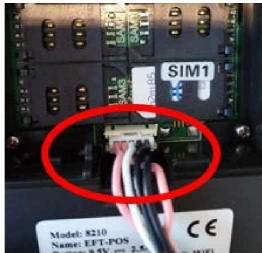
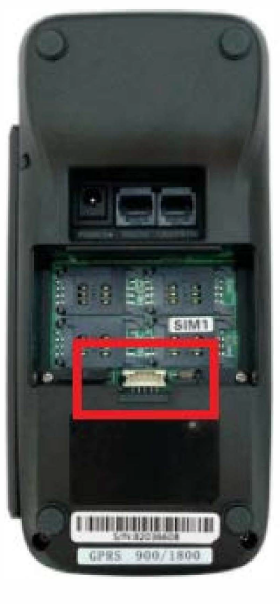
¿Cómo cargar?
Inserte el cargador en la parte trasera del módulo terminal, a la izquierda donde 1, hay "POWER" inscrito.
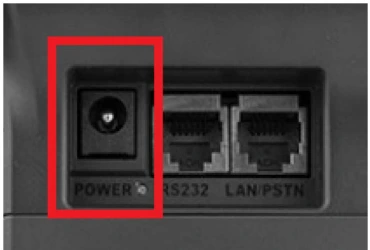
VERIFICACIÓN : Una luz roja se encenderá en el lado izquierdo del terminal.
Cuando la batería esté completamente cargada, esta luz se volverá verde.
Cuando la batería esté completamente cargada, esta luz se volverá verde.
Modo de espera
Para ahorrar energía, el terminal a menudo entra en modo de espera. Esta es una pantalla negra.
Para salir del modo de espera :
-> Toque la pantalla para sacar el dispositivo del modo de espera.
También puede presionar cualquier tecla para sacar el dispositivo del modo de espera. Aquí puede continuar, por ejemplo, en el menú.
Para evitar problemas, siempre presione la flecha arriba o abajo.
Para salir del modo de espera :
-> Toque la pantalla para sacar el dispositivo del modo de espera.
También puede presionar cualquier tecla para sacar el dispositivo del modo de espera. Aquí puede continuar, por ejemplo, en el menú.
Para evitar problemas, siempre presione la flecha arriba o abajo.
¿Cómo cambiar el rollo de papel?
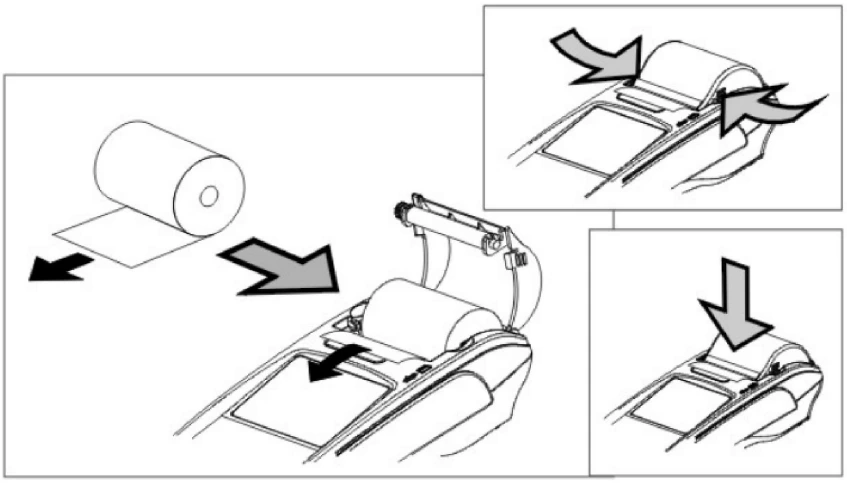
1. Colocar el rollo
2. Tense el rollo
3. Presione firmemente la tapa para cerrarla
¿Cómo encender o apagar el dispositivo?

Para encender el terminal :
-> Presione el botón
-> Suelte el botón (de lo contrario, el terminal se apagará)
El sistema operativo se inicia. Tan pronto como "Leer tarjeta" se muestra en la pantalla, el terminal está listo
hasta que escuche 2 largos "beep"

Para apagar el terminal :
-> Presione el botón
El terminal se apaga completamente.
durante unos segundos hasta que "Power OFF" se muestre en la pantalla.
Teclas especiales:
Ya sea las flechas
luego ENTER

Cancelar/volver
Seleccionar :
ENTER Confirmar
ALPHA Corregir errores tipográficos
CANCELAR Cancelar/volver
Teclas comunes :
¿Cómo usar el teclado del terminal?
MENÚ
FUNC Acceder al menú Transacciones
ALPHA
FUNC Acceder al menú Transacciones
ALPHA
¿Cómo conectar el terminal a la red Wifi?
Encienda el terminal.
Tan pronto como "INICIAR ..." aparece en la pantalla
-> Presione ALPHA inmediatamente
-> Cuando esté en la pantalla "Ingrese la contraseña de administrador", Ingrese el código 999
-> Presione [3] "Configuración de red"
-> Presione [1] "Wifi"
-> Presione [2] "Configuración de Wifi"
-> Presione [1] "Escanear AP"
-> Seleccione su red Wifi de la lista que aparece
-> Si se le solicita, ingrese la contraseña de su red Wifi
El teclado permite ingresar números. Es posible cambiar entre mayúsculas y minúsculas presionando
ALPHA una o varias veces.
-> Presione ENTER
-> Una vez terminado, salga del menú presionando CANCELAR
El terminal debería conectarse utilizando su red Wifi
Tan pronto como "INICIAR ..." aparece en la pantalla
-> Presione ALPHA inmediatamente
-> Cuando esté en la pantalla "Ingrese la contraseña de administrador", Ingrese el código 999
-> Presione [3] "Configuración de red"
-> Presione [1] "Wifi"
-> Presione [2] "Configuración de Wifi"
-> Presione [1] "Escanear AP"
-> Seleccione su red Wifi de la lista que aparece
-> Si se le solicita, ingrese la contraseña de su red Wifi
El teclado permite ingresar números. Es posible cambiar entre mayúsculas y minúsculas presionando
ALPHA una o varias veces.
-> Presione ENTER
-> Una vez terminado, salga del menú presionando CANCELAR
El terminal debería conectarse utilizando su red Wifi
¿Modo de respaldo?
El terminal Loyaltek 8210 Wifi/GPRS/LAN puede funcionar ya sea con Wifi o con la red GPRS o por Ethernet según los siguientes modos:
. Ethernet : el terminal funcionará únicamente con la red interna a través de un cable Ethernet
. Wifi solamente : el terminal funcionará únicamente con la red Wifi
. GPRS únicamente : el terminal funcionará únicamente con la red GPRS
¡Los modos Wifi-GPRS-Ethernet, GPRS-Wifi-Ethernet, Ethernet-GPRS-Wifi requieren la presencia de una tarjeta SIM en el dispositivo!
Para cambiar el modo, utilice el siguiente procedimiento:
-> Inicie el terminal
-> Tan pronto como "START" aparezca en la pantalla, presione la tecla ALPHA inmediatamente.
-> Ingrese la contraseña "999" cuando esté en la pantalla Ingrese Admin PW.
-> Presione [3] "Configuración de red"
-> Presione [3] "Modo de respaldo"
-> Seleccione el modo requerido en el menú y presione ENTER para confirmar
. Ethernet : el terminal funcionará únicamente con la red interna a través de un cable Ethernet
. Wifi solamente : el terminal funcionará únicamente con la red Wifi
. GPRS únicamente : el terminal funcionará únicamente con la red GPRS
¡Los modos Wifi-GPRS-Ethernet, GPRS-Wifi-Ethernet, Ethernet-GPRS-Wifi requieren la presencia de una tarjeta SIM en el dispositivo!
Para cambiar el modo, utilice el siguiente procedimiento:
-> Inicie el terminal
-> Tan pronto como "START" aparezca en la pantalla, presione la tecla ALPHA inmediatamente.
-> Ingrese la contraseña "999" cuando esté en la pantalla Ingrese Admin PW.
-> Presione [3] "Configuración de red"
-> Presione [3] "Modo de respaldo"
-> Seleccione el modo requerido en el menú y presione ENTER para confirmar
. ¿Cómo hacer un pago?
-> Ingrese el monto en centavos de Euro en el terminal y luego presione ENTER
-> Leer la tarjeta se muestra en la pantalla con el monto.
-> El cliente inserta su tarjeta después de haber leído el monto y ingresa su código PIN.
-> "Un momento por favor"
-> El ticket se imprime
Se imprime un ticket, ya sea que una transacción sea aceptada o no.
Para más información sobre el ticket (ver abajo)
-> Si desea cancelar una venta, debe hacerlo en presencia del cliente dentro de la hora siguiente a la venta y siguiendo
-> Leer la tarjeta se muestra en la pantalla con el monto.
-> El cliente inserta su tarjeta después de haber leído el monto y ingresa su código PIN.
-> "Un momento por favor"
-> El ticket se imprime
Se imprime un ticket, ya sea que una transacción sea aceptada o no.
Para más información sobre el ticket (ver abajo)
-> Si desea cancelar una venta, debe hacerlo en presencia del cliente dentro de la hora siguiente a la venta y siguiendo
. ¿Cómo cancelar una venta?
Si desea cancelar una venta, debe hacerlo en presencia del cliente dentro de la hora siguiente a la venta y siguiendo estos pasos:
-> presione FUNC
-> seleccione "Anul.venta" con la flecha, ENTER
-> Introduzca el monto (centavos), que desea anular.
El CÓDIGO AUT. se muestra en la pantalla del terminal
-> ingrese los 6 dígitos del código de autorización que se encuentra en el recibo (debajo de la fecha), ENTER
El cliente inserta su tarjeta y aparece "aceptada" en la pantalla del terminal.
Se imprime un ticket de confirmación.
-> presione FUNC
-> seleccione "Anul.venta" con la flecha, ENTER
-> Introduzca el monto (centavos), que desea anular.
El CÓDIGO AUT. se muestra en la pantalla del terminal
-> ingrese los 6 dígitos del código de autorización que se encuentra en el recibo (debajo de la fecha), ENTER
El cliente inserta su tarjeta y aparece "aceptada" en la pantalla del terminal.
Se imprime un ticket de confirmación.
. ¿Imprimir una copia del ticket para el cliente ?
En la pantalla aparece :
. sí ENTER
. no LIMPIAR
. sí ENTER
. no LIMPIAR
. Información sobre el ticket
¿Si una transacción es aceptada ?
"Aceptada" se muestra en la pantalla. En el ticket :
. "CÓDIGO D' AUT. XXXXXX" debajo de la fecha.
. "Aceptada " en la parte inferior del ticket.
Presione ENTER para imprimir una copia para el cliente.
¿Si una transacción es rechazada ?
"Rechazado " se muestra en la pantalla.
Se imprime un ticket de todos modos :
. No hay código de autorización.
. "Rechazado " en la parte inferior del ticket.
"Aceptada" se muestra en la pantalla. En el ticket :
. "CÓDIGO D' AUT. XXXXXX" debajo de la fecha.
. "Aceptada " en la parte inferior del ticket.
Presione ENTER para imprimir una copia para el cliente.
¿Si una transacción es rechazada ?
"Rechazado " se muestra en la pantalla.
Se imprime un ticket de todos modos :
. No hay código de autorización.
. "Rechazado " en la parte inferior del ticket.
. Información sobre el ticket
Es posible que necesite reimprimir un ticket, Esta operación debe hacerse justo después de la venta, aquí está cómo hacerlo :
Ticket del cliente : Cómo reimprimir un ticket del cliente
Acceda al menú presionando la tecla FUNC del terminal.
. Seleccionar [2] "Ticket del cliente" para reimprimir una copia del ticket del cliente.
. Un ticket está impreso
. Seleccionar [2] "Ticket del cliente" para reimprimir una copia del ticket del cliente.
. Un ticket está impreso
Imprimir registro de transacciones: Informes de ventas y totales
-> Presione la tecla MENÚ
-> Presione [2] "Administración" y presione ENTER
-> Ingrese la contraseña con los 4 últimos dígitos del número de serie del terminal, luego presione
ENTER
-> Seleccionar [5] "Imprimir registro de transacciones"
Esta opción se puede utilizar para solicitar un total diario de las ventas actuales y de los últimos 3 días.
Puede elegir entre estas 4 opciones diferentes :
. Condensado: Aquí, obtienes menos información sobre el total diario, pero una mejor visión general
puede ser obtenida.
-> Presione ENTER , especifique la fecha y la hora al inicio del informe.
-> Presione ENTER , especifique la fecha y la hora
-> al final presione ENTER (la impresora imprimirá ahora)
. Información completa: Todas las infos de las transacciones del día y de los días precedentes estarán disponibles. Aquí, por
ejemplo, las transacciones fallidas también están incluidas.
-> Especifique la fecha y la hora al inicio del informe, presione ENTER
-> Especifique la fecha y la hora al final del informe y presione ENTER (La impresora
imprimirá ahora)
. Solo totales: El terminal solo mostrará los totales de las transacciones de los días definidos.
-> Especifique la fecha y la hora al inicio del informe, presione ENTER
-> Especifique la fecha y la hora al final del informe y presione ENTER (La impresora
imprimirá ahora)
. Totales + tarjetas: Aquí tiene un resumen por tipo de tarjeta (VISA, MAESTRO, ... ) y su número de
ventas.
-> Especifique la fecha y la hora al inicio del informe, presione ENTER
-> Especifique la fecha y la hora al final del informe y presione ENTER
(La impresora imprimirá ahora)
*Si desea volver atrás durante una manipulación presione CANCELAR
-> Presione [2] "Administración" y presione ENTER
-> Ingrese la contraseña con los 4 últimos dígitos del número de serie del terminal, luego presione
ENTER
-> Seleccionar [5] "Imprimir registro de transacciones"
Esta opción se puede utilizar para solicitar un total diario de las ventas actuales y de los últimos 3 días.
Puede elegir entre estas 4 opciones diferentes :
. Condensado: Aquí, obtienes menos información sobre el total diario, pero una mejor visión general
puede ser obtenida.
-> Presione ENTER , especifique la fecha y la hora al inicio del informe.
-> Presione ENTER , especifique la fecha y la hora
-> al final presione ENTER (la impresora imprimirá ahora)
. Información completa: Todas las infos de las transacciones del día y de los días precedentes estarán disponibles. Aquí, por
ejemplo, las transacciones fallidas también están incluidas.
-> Especifique la fecha y la hora al inicio del informe, presione ENTER
-> Especifique la fecha y la hora al final del informe y presione ENTER (La impresora
imprimirá ahora)
. Solo totales: El terminal solo mostrará los totales de las transacciones de los días definidos.
-> Especifique la fecha y la hora al inicio del informe, presione ENTER
-> Especifique la fecha y la hora al final del informe y presione ENTER (La impresora
imprimirá ahora)
. Totales + tarjetas: Aquí tiene un resumen por tipo de tarjeta (VISA, MAESTRO, ... ) y su número de
ventas.
-> Especifique la fecha y la hora al inicio del informe, presione ENTER
-> Especifique la fecha y la hora al final del informe y presione ENTER
(La impresora imprimirá ahora)
*Si desea volver atrás durante una manipulación presione CANCELAR
¿Qué hacer cuando un pago es rechazado?
. La tarjeta está dañada, el chip es ilegible
1. Limpie la tarjeta y vuelva a intentarlo.
2. Pida al cliente que contacte a su banco.
1. Limpie la tarjeta y vuelva a intentarlo.
2. Pida al cliente que contacte a su banco.
. La conexión es mala o la señal es débil
1. Verifique la fuerza de la señal (mínimo 2 barras).
2. Apague y encienda el enrutador de Internet (y espere 2 minutos).
1. Verifique la fuerza de la señal (mínimo 2 barras).
2. Apague y encienda el enrutador de Internet (y espere 2 minutos).
. Los fondos de la tarjeta son insuficientes
=> Pida al cliente que contacte a su banco.
=> Pida al cliente que contacte a su banco.
. Fraude
=> La tarjeta utilizada está en la lista negra
=> La tarjeta utilizada está en la lista negra
. Explicación para dar al cliente
=> "Hay un problema con su tarjeta, por favor contacte a su banco"
=> "Hay un problema con su tarjeta, por favor contacte a su banco"
¿Problema de pantalla?
. Pantalla negra:
La pantalla del terminal se pone en modo de espera después de 1 minuto para ahorrar energía, el terminal a menudo entra en modo de espera. Esto es una pantalla negra.
-> Toque la pantalla del terminal para salir del modo de espera
-> Apague el terminal con el botón durante unos segundos hasta que "APAGAR" se muestre en la pantalla. El terminal se apaga completamente.
-> Reinicie el terminal presionando nuevamente el botón ENCENDER hasta que escuche un "beep"
La pantalla del terminal se pone en modo de espera después de 1 minuto para ahorrar energía, el terminal a menudo entra en modo de espera. Esto es una pantalla negra.
-> Toque la pantalla del terminal para salir del modo de espera
-> Apague el terminal con el botón durante unos segundos hasta que "APAGAR" se muestre en la pantalla. El terminal se apaga completamente.
-> Reinicie el terminal presionando nuevamente el botón ENCENDER hasta que escuche un "beep"
¿La impresora no imprime?
. Asegúrese de que las dimensiones del rollo de papel se respeten (57x40x12)
. La pequeña rueda está dañada
. La tapa de la impresora no está bien cerrada
. ¿El rollo está llegando a su fin? El papel indicará por lo tanto líneas verticales de color
. La dirección del rollo de papel.
. La pequeña rueda está dañada
. La tapa de la impresora no está bien cerrada
. ¿El rollo está llegando a su fin? El papel indicará por lo tanto líneas verticales de color
. La dirección del rollo de papel.
¿Fuera de servicio aparece en el terminal?
Realice la manipulación TML para refrescar los parámetros o para actualizar los parámetros.
-> Acceder al menú presionando la tecla MENÚ
-> En el menú principal presione [2] "Administración", presione ENTER
-> Ingrese la contraseña con los 4 últimos dígitos del número de serie del terminal, presione ENTER
-> Seleccionar [2] "Administración", presione ENTER
-> Ingrese la contraseña de Admin (los 4 últimos dígitos del número de serie de 8 dígitos del terminal), está en el menú Admin.
-> Seleccionar [2] "Inicialización TML" y luego presione ENTER
Espere un momento hasta que regrese a la pantalla "aprobado con éxito".
Si tiene TML en la cuarta línea en el Menú Administración, esto significa que tiene un mensaje frío (cold message).
Primero deberá eliminar este mensaje de error.
-> Acceder al menú presionando la tecla MENÚ
-> En el menú principal presione [2] "Administración", presione ENTER
-> Ingrese la contraseña con los 4 últimos dígitos del número de serie del terminal, presione ENTER
-> Seleccionar [2] "Administración", presione ENTER
-> Ingrese la contraseña de Admin (los 4 últimos dígitos del número de serie de 8 dígitos del terminal), está en el menú Admin.
-> Seleccionar [2] "Inicialización TML" y luego presione ENTER
Espere un momento hasta que regrese a la pantalla "aprobado con éxito".
Si tiene TML en la cuarta línea en el Menú Administración, esto significa que tiene un mensaje frío (cold message).
Primero deberá eliminar este mensaje de error.
¿Borrar mensaje frío?
-> Iniciar el terminal
-> Tan pronto como "INICIAR ..." aparezca en la pantalla, presione ALPHA inmediatamente
-> Ingrese el código "999" cuando esté en la pantalla "Enter Admin PW"
-> Presione "Erase cold message"
-> Presione ENTER para eliminar
-> Luego reinicie el terminal
-> Realice una manipulación TML para refrescar los parámetros
-> Tan pronto como "INICIAR ..." aparezca en la pantalla, presione ALPHA inmediatamente
-> Ingrese el código "999" cuando esté en la pantalla "Enter Admin PW"
-> Presione "Erase cold message"
-> Presione ENTER para eliminar
-> Luego reinicie el terminal
-> Realice una manipulación TML para refrescar los parámetros