Ingenico Move5000
Terminal móvil, funciona por GPRS o Wi-Fi. Con impresora de recibos y pantalla táctil
El modelo y el tipo siempre figuran en la parte frontal del terminal. Todos los terminales utilizan el protocolo C-tap (= software de pago). Por lo tanto, preste especial atención al tipo de terminal que posee antes de comenzar.
CONEXIÓN
o simplemente « sin conexión a la red ».
Puede ver si el terminal está conectado gracias al ícono de red en la parte superior izquierda de la pantalla (en un DESK), y a la fuerza de la señal con una conexión GPRS o WiFi.
En ambos casos, el ícono debe mostrarse en verde y indicar un alcance suficiente (preferiblemente completo - ver las barras de potencia de la señal).
Tenga en cuenta que con una conexión LAN/WiFi, el ícono de la red indica que el dispositivo está conectado al módem. Esto no significa que ya tenga acceso al exterior (firewall).
Si su terminal está equipado con un « link up » y desea probar la conexión, simplemente inicie una sesión TMS y vea si se abre. Si el ícono es blanco, verifique que el cable de red esté correctamente conectado y reinicie el terminal apagándolo y luego encendiéndolo.
De lo contrario, pídale que verifique/restablezca la conexión. Por defecto, los terminales están configurados con una IP dinámica.

Ícono de señal GPRS
La conexión se vuelve crítica si solo hay 2 barras

Ícono de señal Wi-Fi
Por favor, preste atención a la potencia de la señal.

Ambos íconos son visibles
El terminal está tanto en GPRS como en WiFi
¡Atención! Uno de los dos está inactivo, no funcionan al mismo tiempo. Ver menú Tech
CONFIGURAR LA CONEXIÓN DEL TERMINAL
. GPRS
Presione la tecla gris
-> Menú Tech
-> Menú Configuración
-> la contraseña es 2009, confirme con OK.
-> Seleccione la red, modifique OK. Seleccione siempre C-TAP con SSL.
El terminal está ahora correctamente conectado.
Asegúrese de que el código PIN esté desactivado en la tarjeta SIM.
Presione la tecla gris
-> Menú Tech
-> Menú Configuración
-> la contraseña es 2009, confirme con OK (El terminal ahora muestra el nombre del APN actual)
-> Ingrese el nombre del APN y confirme con OK.
-> Ingrese el nombre de usuario del APN y confirme con OK.
-> Ingrese la contraseña del APN y confirme con OK.
Si indica un fallo, verifique cuidadosamente los datos ingresados y vuelva a intentarlo. Asegúrese de ingresar correctamente las mayúsculas, minúsculas y números.
CONFIGURAR EL TERMINAL EN 3G O 2G
Presione la tecla gris del menú
-> Panel de control, la contraseña es 24377, y confirme con OK.
Luego vaya a configuración del terminal
-> C medios de comunicación
-> M red móvil y desplácese hacia abajo para seleccionar establecer tipo de red. (El terminal está configurado por
defecto en « 4G/3G/2G automático »)
-> Seleccione solo 2G o 3G y confirme con OK.
-> Use la tecla STOP para salir del menú.
-> Luego reinicie el terminal.
. WIFI
-> Menú Tech
-> Menú de Configuración
-> la contraseña es 2009, confirme con OK
-> Configuración de WiFi. El terminal ahora muestra el SSID actual.
-> Escanee la red y confirme con OK. Presione el punto de acceso apropiado en la pantalla.
-> Ingrese la contraseña y confirme con OK. (Desafortunadamente, el terminal no muestra un
mensaje de error en caso de fallo)
Asegúrese de ingresar correctamente las mayúsculas, minúsculas y números.
También puede verificar los datos de conexión a través de:
-> tecla de menú
-> menú de información
-> info Ethernet
MODIFICAR EL PUNTO DE ACCESO (con el mismo nombre y la misma contraseña)
-> contraseña : 24377, OK
-> configuración del terminal
-> wifi
-> opciones avanzadas
-> mis redes.
Luego reinicie el terminal.
CONFIGURAR LA CONEXIÓN DEL TERMINAL
FALLAS Y SOLUCIONES
. INTERRUPCIÓN / CÓDIGO DE ERROR -1
Verifique si el terminal está conectado (ver el ícono de señal/red en la parte superior izquierda de la pantalla; debe
ser verde y la cobertura WiFi o GPRS debe ser suficiente). Reinicie el terminal apagándolo y luego encendiéndolo. También verifique que la pantalla esté apagada para asegurarse de que
la alimentación se ha cortado. Después del reinicio, el terminal abre automáticamente una sesión TMS. Verifique si se abre correctamente. Revise también el ícono de red/cobertura en la pantalla. Si la sesión TMS está abierta, proceda con el cliente a una transacción de prueba de 1 centavo para verificar si el terminal funciona nuevamente. Si no está seguro de que la sesión TMS esté abierta,
reiníciela manualmente.
Presione la tecla gris
-> Menú Técnico
-> Sesión TMS
El terminal debe indicar en la pantalla « sesión TMS OK » si la sesión está abierta.
Si el ícono de red/WiFi es verde, pero no se puede establecer ninguna conexión.
Probablemente se trate de un problema de red. El cliente puede entonces (bajo su propio riesgo) reiniciar su módem, posiblemente cambiarlo si está disponible, y luego reiniciar nuevamente el terminal.
Si el ícono de la red sigue siendo verde, intente iniciar una sesión TMS o una transacción de prueba para ver si puede conectarse. Asegúrese también de que los puertos estén abiertos en la red (consulte el esquema de puertos).
Si el ícono de red/WiFi es blanco.
Verifique la conexión. ¿Está correctamente conectado el cable de red? Verifique la configuración de red del terminal. ¿Hay conexión a internet/WiFi en el lugar donde se encuentra? Si el terminal está correctamente conectado, reinícielo apagándolo y luego encendiéndolo.
Conexión GPRS.
¿La cobertura es suficiente (al menos 2 barras de 5) y el ícono de cobertura es verde? Si no es así, muévase a un lugar donde la cobertura sea completa y realice un reinicio suave utilizando las teclas.
Mantenga las teclas [corrección amarilla] y [punto] presionadas simultáneamente durante unos segundos, luego suéltelas. El terminal se apagará, después podrá encenderlo nuevamente usando la tecla [verde OK].
La conexión GPRS muestra un ícono blanco y ningún nombre de proveedor aparece en la pantalla.
El terminal no reconoce la tarjeta SIM. Asegúrese de que la tarjeta SIM esté correctamente insertada en el terminal (ubicación SIM 1). Apague el terminal y la tarjeta SIM, vuelva a insertar la tarjeta SIM en el terminal y encienda el terminal. Importante: no toque la tarjeta SIM cuando el terminal esté encendido. Podría provocar un cortocircuito, lo que dañaría la ubicación de la tarjeta SIM o la tarjeta en sí.
TRANSACCIÓN RECHAZADA
-> C-TAP
-> Menú de Servicio
-> introduzca la contraseña, confirme con OK
Si falla de nuevo, realiza una carga de claves o una descarga de parámetros para visualizar el mensaje de error en la pantalla.
. Carga de claves
-> C-TAP
-> Menú Adquirente
-> la contraseña es 2009, confirma con OK
-> selecciona el ID* del adquirente correspondiente en la pantalla del terminal (si hay varios) y confirma con OK.
Presta atención a posibles mensajes de error en la pantalla.
. Tarjeta Inválida
-> C-TAP
-> Menú Adquirente
-> la contraseña es 2009, confirme con OK
-> seleccione el adquirente correspondiente y confirme con OK. El terminal descargará los parámetros.
Preste atención a posibles mensajes de error en la pantalla.
Por lo tanto, insista en que los clientes verifiquen cuidadosamente su conexión.
. DESCARGA DE PARÁMETROS
PROBLEMAS DE IMPRESORA
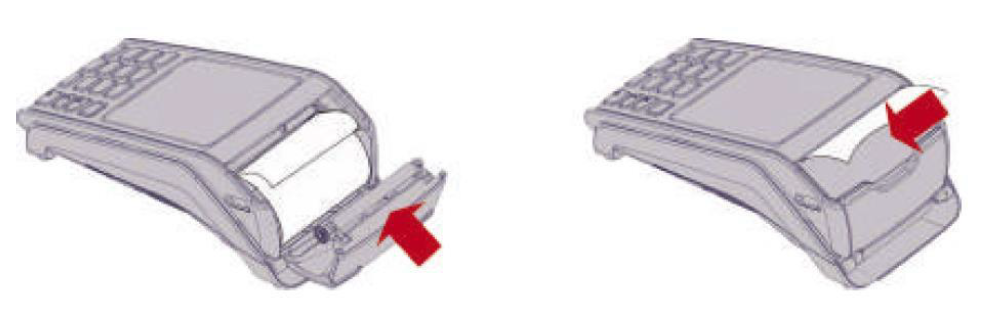
Generalmente se debe a que el rollo está colocado al revés en el terminal o que no está utilizando papel
térmico. Puede verificarlo fácilmente: al raspar el papel con la uña, del lado de la impresora, debería ver aparecer bandas negras.
Vea la ilustración a continuación para saber cómo colocar el rollo.
Verifique que el terminal esté conectado a la fuente adecuada.
El terminal no imprime, el papel no avanza, pero escucha que la impresora trabaja (alimentación de papel). Verifique que el papel esté bien colocado y que sobresalga ligeramente cuando la tapa esté cerrada.
Presione la [tecla F] para hacer avanzar el papel. Si eso no funciona todavía, abra la tapa de la impresora, luego verifique si la rueda dentada está siempre fijada al rollo de goma, y si el rodillo de alimentación de goma está siempre fijado a la tapa. A veces estas piezas se desprenden por descuido.
. Impresión de un recibo doble (uno para el cliente y uno para el comerciante)
en el ejemplo a continuación, luego presione « enviar » para guardar la configuración. Luego
realice una sesión TMS en el terminal para actualizar la modificación.
. Imprimir un solo recibo (si solo se necesita uno)
CÓPIA DE UN RECIBO
puede reimprimir la última transacción gracias a la función « Copia de recibo ». Presione [F4]
en la pantalla, luego copia de recibo.
PROBLEMAS DE PANTALLA
Generalmente es porque el terminal no está alimentado.
Verifique que esté correctamente conectado a la alimentación eléctrica o a la batería. Verifique
cuidadosamente el cableado y la alimentación. En la alimentación de un terminal Desk 5000, un LED
verde se enciende cuando está encendido.
La pantalla del terminal no responde en absoluto. El terminal está bloqueado. Reinícielo apagándolo y luego encendiéndolo.
La pantalla táctil responde mal ? Recalibre la pantalla.
Presione la tecla gris
-> Panel de control
-> la contraseña es 24377, confirme con OK
-> Configuración del terminal
-> Interfaz humana
-> Calibrar toque
-> siga las instrucciones en pantalla.
Después de recalibrar, puede usar el botón rojo de detener en el menú.
PROBLEMAS DE PANTALLA
-> Panel de control (confirme con OK)
-> Contraseña = 24377 y confirme con OK.
-> Configuraciones del terminal (confirme con OK)
-> Modo eco (confirme con OK)
-> Tiempo de espera del salvapantallas, ingrese un valor entre 10 y 9999 segundos y confirme con OK.
Utilice la tecla STOP para salir del menú.
EL TERMINAL SE REINICIA ESPONTÁNEAMENTE
Este reinicio debe ocurrir una vez por noche entre las 3 y las 5 horas.
Tecla de menú gris
-> panel de control
-> contraseña = 24377 luego OK
-> configuraciones del terminal
-> configuraciones generales
Ranura de tiempo PCI V4, habilitada (no modificar, debe estar en « habilitada » !), establecer hora de inicio (predeterminado 3:30), establecer hora de finalización (predeterminado 5:00). Por lo tanto, el terminal realiza un reinicio obligatorio en ese momento.
Si los parámetros no son correctos, modifíquelos, de lo contrario el terminal se reiniciará aleatoriamente una vez al día.
MENÚ DE TOTALES
Presione F4 en la pantalla
-> seleccione Imprimir totales X. El terminal imprime entonces un recibo de los totales.
TOTAL Z (es un total general, el contador vuelve a cero)
Presione F4 en la pantalla
-> seleccione Imprimir totales Z. El terminal imprime entonces un total general y restablece el contador a cero.
Por lo tanto, debe imprimir un TOTAL Z al final del día. Una vez impresos, los datos son borrados y no puede volver a imprimirlos.
.LOS TOTALES NO COINCIDEN [FALLA]
¡ATENCIÓN! Comience por imprimir un recibo de los totales, ya que esta operación también borrará los totales actuales.
Presione la tecla gris
-> C-TAP
-> Menú de Servicio
-> introduzca la contraseña del servicio, confirme con OK
-> Borrar C-TAP DB.
MENÚ DE TRANSACCIONES
Esta operación solo funciona si el activo está incluido en el contrato del adquirente. Opciones como la entrada de datos y las reservas también son posibles, siempre que su contrato lo permita (solo posible en ciertos sectores como la hotelería y los viajes). La activación de esta funcionalidad también debe ser solicitada al soporte técnico de Ingenico. Se prevé un procedimiento para ello.
GLOSARIO
Adquirente = anfitrión y agente de procesamiento de la transacción. Equens, EMS, CCV y Wordline son ejemplos de adquirentes en los Países Bajos.
ID de Terminal (TID) = también llamado BAC, código ATM, número Ctap o número de caja. Es un código único para cada terminal. El TID está vinculado al número de contrato (identificador del comerciante) para las marcas correspondientes. Cada adquirente utiliza sus propios TID. Por lo tanto, no es posible tener dos terminales con el mismo TID, de lo contrario hay conflicto.
ID de Comerciante (MID) = también llamado ID de Usuario de Comerciante (UID) o número de contrato. La denominación puede variar según la marca (tipo de tarjeta). Un número de contrato está vinculado a un identificador de terminal para que pueda aceptar la marca en cuestión.
Marca = tipo de tarjeta. Ejemplos: Maestro, Vpay, Mastercard, Visa, Amex.