Ingenico Move5000
Mobiele terminal, werkt via GPRS of Wi-Fi. Met bonprinter en touchscreen
Het model en type staan altijd op de voorkant van de terminal. Alle terminals gebruiken het C-tap protocol (= betaalsoftware). Wees dus bijzonder attent op het type terminal dat u bezit voordat u begint.
VERBINDING
of gewoon « geen netwerkverbinding ».
U kunt zien of de terminal is verbonden aan het netwerkpictogram in de linkerbovenhoek van het scherm (op een DESK), en aan de signaalsterkte met een GPRS- of WiFi-verbinding.
In beide gevallen moet het pictogram in groen weergeven en een voldoende bereik aangeven (bij voorkeur volledig - zie de signaalsterktebalken).
Houd er rekening mee dat bij een LAN/WiFi-verbinding het netwerkpictogram aangeeft dat het apparaat is verbonden met de modem. Dit betekent niet dat het al toegang heeft tot het externe netwerk (firewall).
Als uw terminal is uitgerust met een « link up » en u wilt de verbinding testen, hoeft u alleen maar een TMS-sessie te starten en te kijken of deze opent. Als het pictogram wit, controleer of de netwerkkabel correct is aangesloten en reset het apparaat door het uit te schakelen en vervolgens weer in te schakelen.
Anders, laat hem de verbinding controleren/herstellen. Standaard zijn de apparaten ingesteld op een dynamisch IP.

GPRS-bereikicoon
De verbinding wordt kritiek als er slechts 2 streepjes zijn

Wi-Fi-bereikicoon
Let ook op de signaalsterkte.

Beide iconen zijn zichtbaar
Het apparaat is zowel GPRS als WiFi
Let op! Een van de twee is inactief, ze werken niet tegelijkertijd. Zie het Tech-menu
STEL DE VERBINDING VAN HET APPARAAT IN
. GPRS
Druk op de toets grijs
-> Tech-menu
-> Instellingen-menu
-> het wachtwoord is 2009, bevestig met OK.
-> Selecteer het netwerk, wijzig OK. Selecteer altijd C-TAP met SSL.
Het apparaat is nu correct verbonden.
Zorg ervoor dat de pincode op de SIM-kaart is uitgeschakeld.
Druk op de toets grijs
-> Tech-menu
-> Instellingen-menu
-> het wachtwoord is 2009, bevestig met OK (Het apparaat toont nu de naam van de huidige APN)
-> Voer de naam van de APN in en bevestig met OK.
-> Voer de gebruikersnaam van de APN in en bevestig met OK.
-> Voer het wachtwoord van de APN in en bevestig met OK.
Als het een fout aangeeft, controleer dan zorgvuldig de ingevoerde gegevens en probeer het opnieuw. Zorg ervoor dat u hoofdletters, kleine letters en cijfers correct invoert.
STEL HET APPARAAT IN OP 3G OF 2G
Druk op de grijze menutoets
-> Configuratiescherm, het wachtwoord is 24377, en bevestig met OK.
Ga vervolgens naar apparaatinstellingen
-> Communicatiemiddelen
-> Mobiel netwerk en scroll naar beneden om netwerktype in te stellen. (Het apparaat is standaard ingesteld op « 4G/3G/2G automatisch »)
fout op « 4G/3G/2G auto »)
-> Selecteer alleen 2G of 3G en bevestig met OK.
-> Gebruik de STOP toets om het menu te verlaten.
-> Start het apparaat vervolgens opnieuw op.
. WIFI
-> Tech-menu
-> Instellingen Menu
-> het wachtwoord is 2009, bevestig met OK
-> WiFi-instellingen. De terminal toont nu de huidige SSID.
-> Scan het netwerk en bevestig met OK. Druk op het juiste toegangspunt op het scherm.
-> Voer het wachtwoord in en bevestig met OK. (Helaas toont de terminal geen
foutmelding bij een mislukking)
Zorg ervoor dat u hoofdletters, kleine letters en cijfers correct invoert.
U kunt ook de verbindingsgegevens controleren via:
-> menu toets
-> informatie menu
-> info Ethernet
WIJZIG HET TOEGANGSPUNT (met dezelfde naam en hetzelfde wachtwoord)
-> wachtwoord: 24377, OK
-> terminal instellingen
-> wifi
-> geavanceerde opties
-> mijn netwerken.
Start vervolgens de terminal opnieuw op.
STEL DE VERBINDING VAN HET APPARAAT IN
STORINGEN EN OPLOSSINGEN
. ONDERBREKING / FOUTCODE -1
Controleer of de terminal is verbonden (zie het bereik/netwerkpictogram linksboven op het scherm; het
moet groen zijn en de WiFi- of GPRS-dekking moet voldoende zijn). Reset de terminal door deze uit te schakelen en vervolgens weer in te schakelen. Controleer ook of het scherm goed is uitgeschakeld om er zeker van te zijn dat
de voeding is uitgevallen. Na de herstart opent de terminal automatisch een TMS-sessie. Controleer of deze correct opent. Controleer ook het netwerk/bereik pictogram op het scherm. Als de TMS-sessie geopend is, voer dan samen met de klant een testtransactie van 1 cent uit om te controleren of de terminal weer werkt. Als u niet zeker weet of de TMS-sessie geopend is,
start deze dan handmatig opnieuw op.
Druk op de toets grijs
-> Tech Menu
-> TMS-sessie
De terminal moet dan op het scherm aangeven « TMS-sessie OK » als de sessie geopend is.
Als het netwerk/WiFi-pictogram groen is, maar er geen verbinding kan worden gemaakt.
Het is waarschijnlijk een netwerkprobleem. De klant kan dan (op eigen risico) zijn modem resetten, eventueel vervangen als dat beschikbaar is, en vervolgens de terminal opnieuw resetten.
Als het netwerkpictogram nog steeds groen is, probeer dan een TMS-sessie of een testtransactie te starten om te zien of u verbinding kunt maken. Zorg er ook voor dat de poorten in het netwerk open zijn (zie het poortdiagram).
Als het netwerk/WiFi-pictogram wit is.
Controleer de verbinding. Is de netwerkkabel goed aangesloten? Controleer de netwerkinstellingen van de terminal. Is er een internet/WiFi-verbinding op de plek waar u zich bevindt? Als de terminal goed is aangesloten, reset deze dan door hem uit te schakelen en weer in te schakelen.
GPRS-verbinding.
Is het bereik voldoende (minimaal 2 streepjes van de 5) en is het bereik pictogram groen? Als dat niet het geval is, verplaats u dan naar een plek waar het bereik volledig is en voer een soft reset uit met de toetsen.
Houd de toetsen [gele correctie] en [punt] gelijktijdig enkele seconden ingedrukt, en laat ze dan los. Het terminal zal uitschakelen, waarna u het weer kunt inschakelen met de toets [groen OK].
De GPRS-verbinding toont een wit pictogram en er verschijnt geen naam van de provider op het scherm.
Het terminal herkent de SIM-kaart niet. Zorg ervoor dat de SIM-kaart correct in het terminal is geplaatst (SIM-slot 1). Schakel de voeding van het terminal en de SIM-kaart uit, plaats de SIM-kaart opnieuw in het terminal en zet het terminal weer aan. Belangrijk: raak de SIM-kaart niet aan wanneer het terminal onder spanning staat. U kunt een kortsluiting veroorzaken, wat de SIM-kaartsleuf of de SIM-kaart zelf kan beschadigen.
TRANSACTIE GEWEIGERD
-> C-TAP
-> Service Menu
-> voer het wachtwoord in, bevestig met OK
Als het opnieuw mislukt, voer dan een sleutelupload of een parameterdownload uit om het foutbericht op het scherm te bekijken.
. Sleutels laden
-> C-TAP
-> Menu Acquirer
-> het wachtwoord is 2009, bevestig met OK
-> selecteer de ID* van de betreffende acquirer op het scherm van de terminal (als er meerdere zijn) en bevestig met OK.
Let op eventuele foutberichten op het scherm.
. Ongeldige Kaart
-> C-TAP
-> Menu Acquirer
-> het wachtwoord is 2009, bevestig met OK
-> selecteer de betrokken acquirer en bevestig met OK. De terminal zal vervolgens de parameters downloaden.
Let op eventuele foutmeldingen op het scherm.
Daarom moet u erop aandringen dat klanten hun verbinding zorgvuldig controleren.
. PARAMETERS DOWNLOADEN
PRINTERPROBLEMEN
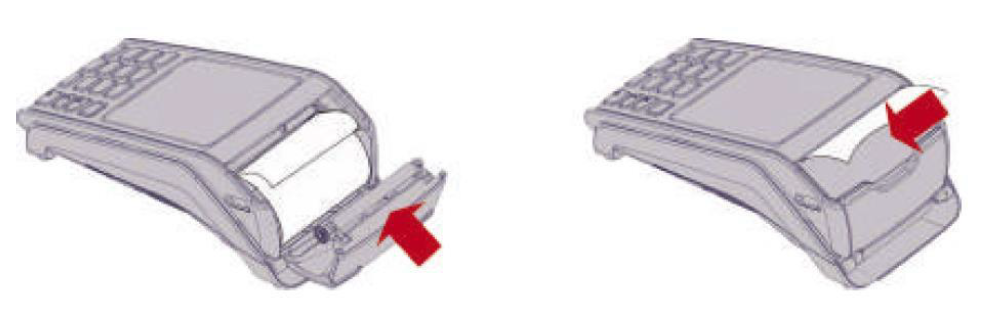
Dit is meestal te wijten aan het feit dat de rol verkeerd om in de terminal is geplaatst of dat u geen papier gebruikt
thermisch. U kunt dit gemakkelijk controleren: door het papier met uw nagel aan de kant van de printer te krabben, zou u zwarte strepen moeten zien verschijnen.
Zie de onderstaande illustratie om te weten hoe u de rol moet plaatsen.
Controleer of de terminal is aangesloten op de juiste voeding.
De terminal print niet, het papier beweegt niet, maar u hoort dat de printer werkt (papierinvoer). Controleer of het papier goed op zijn plaats zit en dat het iets uitsteekt wanneer het deksel gesloten is.
Druk op de [toets F] om het papier vooruit te duwen. Als dit niet werkt nog steeds niet, open dan het deksel van de printer en controleer of het tandwiel nog steeds aan de rubberen rol is bevestigd, en of de rubberen papierinvoerrol nog steeds aan het deksel is bevestigd. Het komt voor dat deze onderdelen loskomen door nalatigheid.
. Afdrukken van een dubbele bon (één voor de klant en één voor de handelaar)
in het onderstaande voorbeeld, druk vervolgens op « verzenden » om de configuratie op te slaan. Maak
vervolgens een TMS-sessie op de terminal om de wijziging bij te werken.
. Een enkele bon afdrukken (als er maar één nodig is)
KOPIE VAN EEN ONTVANGST
kunt u de laatste transactie opnieuw afdrukken met de functie « Ontvangst kopie ». Druk op [F4]
op het scherm, en vervolgens ontvangst kopie.
SCHERMPROBLEMEN
Dit is meestal omdat de terminal geen stroom heeft.
Controleer of deze correct is aangesloten op de stroomvoorziening of de batterij. Controleer
zorgvuldig de bedrading en de voeding. Op de voeding van een Desk 5000-terminal gaat een LED
groen branden wanneer deze is ingeschakeld.
Het scherm van de terminal reageert helemaal niet. De terminal is dan vastgelopen. Reset deze door hem uit te schakelen en weer in te schakelen.
Het touchscreen reageert slecht ? Recalibreer het scherm.
Druk op de toets grijs
-> Bedieningspaneel
-> het wachtwoord is 24377, bevestig met OK
-> Terminalinstellingen
-> Menselijke interface
-> Aanraakscherm kalibreren
-> volg de instructies op het scherm.
Na het herkalibreren kunt u de rode stopknop in het menu gebruiken.
SCHERMPROBLEMEN
-> Bedieningspaneel (bevestig met OK)
-> Wachtwoord = 24377 en bevestig met OK.
-> Terminalinstellingen (bevestig met OK)
-> Eco-modus (bevestig met OK)
-> Screensaver time-out, voer een waarde in tussen 10 en 9999 seconden en bevestig met OK.
Gebruik de STOP-toets om het menu te verlaten.
DE TERMINAL HERSTART SPONTAAN
Deze herstart moet eenmaal per nacht plaatsvinden tussen 3 en 5 uur.
Menu toets grijs
-> bedieningspaneel
-> wachtwoord = 24377 dan OK
-> terminalinstellingen
-> algemene instellingen
PCI V4 tijdslot, ingeschakeld (niet wijzigen, moet op « ingeschakeld » staan!), begin tijd instellen (standaard 3:30), eind tijd instellen (standaard 5:00). De terminal voert op dat moment dus een verplichte herstart uit.
Als de instellingen niet correct zijn, wijzig ze dan, anders zal de terminal willekeurig eenmaal per dag herstarten.
MENU VAN TOTAALEN
Druk op F4 op het scherm
-> selecteer Afdrukken totalen X. De terminal drukt dan een bon van de totalen af.
TOTAAL Z (is een algemeen totaal, de teller wordt op nul gezet)
Druk op F4 op het scherm
-> selecteer Afdrukken totalen Z. De terminal drukt dan een algemeen totaal af en zet de teller op nul.
Het is dus noodzakelijk om een TOTAAL Z aan het einde van de dag af te drukken. Eenmaal afgedrukt, worden de gegevens verwijderd en kunt u ze niet opnieuw afdrukken.
.DE TOTALEN KOMEN NIET OVEREEN [STORING]
LET OP! Begin met het afdrukken van een bon van de totalen, want deze actie zal ook de huidige totalen wissen.
Druk op de toets grijs
-> C-TAP
-> Service Menu
-> voer het servicetoegangswachtwoord in, bevestig met OK
-> C-TAP DB wissen.
MENU VAN TRANSACTIES
Deze operatie werkt alleen als het actief is opgenomen in het contract van de acquirer. Opties zoals het invoeren van gegevens en reserveringen zijn ook mogelijk, mits uw contract dit toestaat (alleen mogelijk in bepaalde sectoren zoals de horeca en reizen). Het activeren van deze functionaliteit moet ook worden aangevraagd bij de supportdesk van Ingenico. Er is een procedure voor dit doel.
WOORDENLIJST
Acquirer = host en agent voor de verwerking van de transactie. Equens, EMS, CCV en Wordline zijn voorbeelden van acquirers in Nederland.
Terminal ID (TID) = ook wel BAC, ATM-code, Ctap-nummer of kassanummer genoemd. Het is een unieke code die aan elke terminal is toegewezen. De TID is gekoppeld aan het contractnummer (handelsidentificatie) voor de betrokken merken. Elke acquirer gebruikt zijn eigen TID. Het is dus niet mogelijk om twee terminals met dezelfde TID te hebben, anders ontstaat er een conflict.
Merchant ID (MID) = ook wel Merchant User ID (UID) of contractnummer genoemd. De benaming kan variëren afhankelijk van het merk (type kaart). Een contractnummer is gekoppeld aan een terminalidentificatie zodat u het betreffende merk kunt accepteren.
Merk = type kaart. Voorbeelden: Maestro, Vpay, Mastercard, Visa, Amex.