Ingenico Move5000
Terminale mobile, funziona tramite GPRS o Wi-Fi. Con stampante di ricevute e schermo tattile
Il modello e il tipo sono sempre indicati sulla parte anteriore del terminale. Tutti i terminali utilizzano il protocollo C-tap (= software di pagamento). Pertanto, prestare particolare attenzione al tipo di terminale che possedete prima di iniziare.
CONNESSIONE
o semplicemente « nessuna connessione di rete ».
Potete vedere se il terminale è connesso grazie all'icona di rete in alto a sinistra dello schermo (su un DESK), e alla forza del segnale con una connessione GPRS o WiFi.
In entrambi i casi, l'icona deve apparire in verde e indicare una portata sufficiente (preferibilmente completa - vedere le barre di potenza del segnale).
Si prega di notare che con una connessione LAN/WiFi, l'icona di rete indica che il dispositivo è connesso al modem. Ciò non significa che abbia già accesso all'esterno (firewall).
Se il vostro terminale è dotato di un « link up » e volete testare la connessione, basta avviare una sessione TMS e vedere se si apre. Se l'icona è bianca, controlla che il cavo di rete sia correttamente collegato e riavvia il terminale spegnendolo e poi riaccendendolo.
Altrimenti, fai controllare/ripristinare la connessione. Per impostazione predefinita, i terminali sono configurati su un IP dinamico.

Icona di copertura GPRS
La connessione diventa critica se ci sono solo 2 barre

Icona della copertura Wi-Fi
Si prega di prestare attenzione anche alla potenza del segnale.

Entrambe le icone sono visibili
Il terminale è sia GPRS che WiFi
Attenzione! Uno dei due è inattivo, non funzionano contemporaneamente. Vedi il menu Tech
IMPOSTARE LA CONNESSIONE DEL TERMINALE
. GPRS
Premi il tasto grigio
-> Menu Tech
-> Menu Impostazioni
-> la password è 2009, conferma con OK.
-> Seleziona la rete, modifica OK. Seleziona sempre C-TAP con SSL.
Il terminale è ora correttamente connesso.
Assicurati che il codice PIN sia disattivato sulla scheda SIM.
Premi il tasto grigio
-> Menu Tech
-> Menu Impostazioni
-> la password è 2009, conferma con OK (Il terminale mostra ora il nome dell'APN attuale)
-> Inserisci il nome dell'APN e conferma con OK.
-> Inserisci il nome utente dell'APN e conferma con OK.
-> Inserisci la password dell'APN e conferma con OK.
Se indica un errore, controlla attentamente i dati inseriti e riprova. Assicurati di inserire correttamente maiuscole, minuscole e numeri.
IMPOSTARE IL TERMINALE SU 3G O 2G
Premi il tasto grigio del menu
-> Pannello di controllo, la password è 24377, e conferma con OK.
Vai quindi su impostazioni terminale
-> Canali di comunicazione
-> Mobile network e scorri verso il basso per selezionare imposta tipo di rete. (Il terminale è impostato per
default su « 4G/3G/2G auto »)
-> Seleziona solo 2G o 3G e conferma con OK.
-> Usa il tasto STOP per uscire dal menu.
-> Riavvia quindi il terminale.
. WIFI
-> Menu Tech
-> Menu Impostazioni
-> la password è 2009, conferma con OK
-> Impostazioni WiFi. Il terminale mostra ora l'SSID attuale.
-> Scansiona la rete e conferma con OK. Premi sul punto di accesso appropriato sullo schermo.
-> Inserisci la password e conferma con OK. (Sfortunatamente, il terminale non mostra un
messaggio di errore in caso di fallimento)
Assicurati di inserire correttamente maiuscole, minuscole e numeri.
Puoi anche controllare i dati di connessione tramite:
-> tasto menu
-> menu informazioni
-> info Ethernet
MODIFICA IL PUNTO D'ACCESSO (con lo stesso nome e la stessa password)
-> password : 24377, OK
-> impostazioni terminale
-> wifi
-> opzioni avanzate
-> le mie reti.
Riavvia quindi il terminale.
IMPOSTARE LA CONNESSIONE DEL TERMINALE
GUASTI E SOLUZIONI
. INTERRUZIONE / CODICE D'ERRORE -1
Controlla se il terminale è connesso (vedi l'icona di portata/rete in alto a sinistra dello schermo; essa
deve essere verde e la copertura WiFi o GPRS deve essere sufficiente). Ripristina il terminale spegnendolo e poi riaccendendolo. Controlla anche che lo schermo sia ben spento per essere sicuro che
l'alimentazione sia stata interrotta. Dopo il riavvio, il terminale apre automaticamente una sessione TMS. Controlla se si apre correttamente. Controlla anche l'icona di rete/copertura sullo schermo. Se la sessione TMS è aperta, procedi con il cliente a una transazione di prova di 1 centesimo per verificare se il terminale funziona di nuovo. Se non sei sicuro che la sessione TMS sia aperta,
riavviala manualmente.
Premi il tasto grigio
-> Menu Tech
-> Sessione TMS
Il terminale deve quindi indicare sullo schermo « sessione TMS OK » se la sessione è aperta.
Se l'icona rete/WiFi è verde, ma non può essere stabilita alcuna connessione.
Probabilmente si tratta di un problema di rete. Il cliente può quindi (a proprio rischio) ripristinare il proprio modem, eventualmente cambiarlo se disponibile, e poi ripristinare di nuovo il terminale.
Se l'icona della rete è ancora verde, prova a lanciare una sessione TMS o una transazione di prova per vedere se riesci a connetterti. Assicurati anche che le porte siano aperte nella rete (vedi lo schema delle porte).
Se l'icona rete/WiFi è bianca.
Controlla la connessione. Il cavo di rete è collegato correttamente? Controlla le impostazioni di rete del terminale. C'è una connessione internet/WiFi nel luogo in cui ti trovi? Se il terminale è collegato correttamente, ripristinalo spegnendolo e poi riaccendendolo.
Connessione GPRS.
La portata è sufficiente (almeno 2 barre su 5) e l'icona di portata è verde? Se non è così, spostati in un luogo dove la portata è completa e fai un soft reset utilizzando i tasti.
Tieni premuti i tasti [correzione gialla] e [punto] contemporaneamente per alcuni secondi, poi rilasciali. Il terminale si spegnerà, dopodiché potrai riaccenderlo utilizzando il tasto [verde OK].
La connessione GPRS mostra un'icona bianca e nessun nome del fornitore appare sullo schermo.
Il terminale non riconosce la scheda SIM. Assicurati che la scheda SIM sia inserita correttamente nel terminale (slot SIM 1). Spegni il terminale e la scheda SIM, reinserisci la scheda SIM nel terminale e riaccendi il terminale. Importante: non toccare la scheda SIM quando il terminale è acceso. Potresti causare un cortocircuito, danneggiando lo slot della scheda SIM o la scheda stessa.
TRANSAZIONE RIFIUTATA
-> C-TAP
-> Menu Servizio
-> inserisci la password, conferma con OK
Se fallisce di nuovo, esegui un caricamento delle chiavi o un download delle impostazioni per visualizzare il messaggio di errore sullo schermo.
. Caricamento delle chiavi
-> C-TAP
-> Menu Acquirente
-> la password è 2009, conferma con OK
-> seleziona l'ID* dell'acquirente interessato sullo schermo del terminale (se ce ne sono più di uno) e conferma con OK.
Fai attenzione ai messaggi di errore sullo schermo.
. Carta non valida
-> C-TAP
-> Menu Acquirer
-> la password è 2009, conferma con OK
-> seleziona l'acquirente interessato e conferma con OK. Il terminale scaricherà quindi i parametri.
Fai attenzione ai messaggi di errore sullo schermo.
Pertanto, insisti affinché i clienti controllino attentamente la loro connessione.
. DOWNLOAD DEI PARAMETRI
PROBLEMI DI STAMPANTE
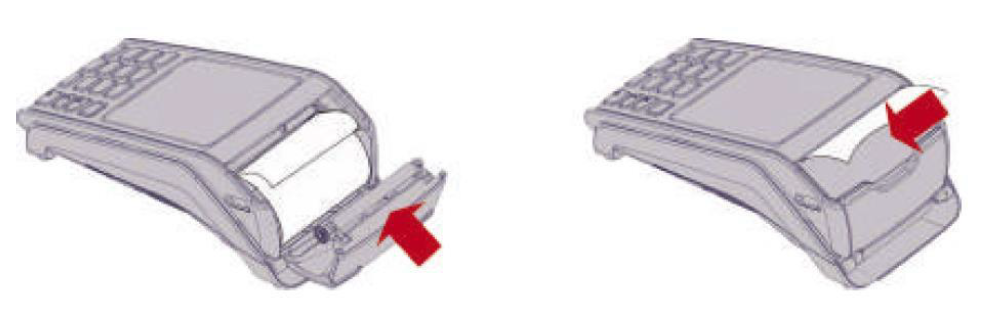
Di solito è dovuto al fatto che il rullo è posizionato al contrario nel terminale o che non si sta utilizzando carta
termica. Puoi facilmente verificarlo: grattando la carta con l'unghia, dal lato della stampante, dovresti vedere apparire delle strisce nere.
Vedi l'illustrazione qui sotto per sapere come posizionare il rullo.
Controlla che il terminale sia collegato all'alimentazione adeguata.
Il terminale non stampa, la carta non avanza, ma senti che la stampante lavora (alimentazione carta). Controlla che la carta sia ben posizionata e che sporga leggermente quando il coperchio è chiuso.
Premi la [tasto F] per far avanzare la carta. Se non funziona ancora, apri il coperchio della stampante, poi controlla se il pignone è ancora fissato al rullo di gomma, e se il rullo di alimentazione in gomma è ancora fissato al coperchio. A volte queste parti si staccano per negligenza.
. Stampa di una ricevuta doppia (una per il cliente e una per il commerciante)
nell'esempio qui sotto, poi premi su « invia » per salvare la configurazione. Fai
poi una sessione TMS sul terminale per aggiornare la modifica.
. Stampa una sola ricevuta (se ne serve solo una)
COPIA DI UNA RICEVUTA
puoi ristampare l'ultima transazione grazie alla funzione « Copia ricevuta ». Premi su [F4]
sullo schermo, poi copia ricevuta.
PROBLEMI CON LO SCHERMO
Di solito è perché il terminale non è alimentato.
Controlla che sia correttamente collegato all'alimentazione elettrica o alla batteria. Controlla
accuratamente il cablaggio e l'alimentazione. Sull'alimentazione di un terminale Desk 5000, un LED
verde si accende quando è sotto tensione.
Lo schermo del terminale non risponde affatto. Il terminale è quindi bloccato. Ripristinalo spegnendolo e poi riaccendendolo.
Lo schermo touch reagisce male ? Ricalibra lo schermo.
Premi il tasto grigio
-> Pannello di controllo
-> la password è 24377, conferma con OK
-> Impostazioni terminale
-> Interfaccia umana
-> Calibra il tocco
-> segui le istruzioni sullo schermo.
Dopo aver effettuato la ricalibrazione, puoi utilizzare il pulsante rosso di stop nel menu.
PROBLEMI CON LO SCHERMO
-> Pannello di controllo (conferma con OK)
-> Password = 24377 e conferma con OK.
-> Impostazioni terminale (conferma con OK)
-> Modalità Eco (conferma con OK)
-> Timeout dello screensaver, inserisci un valore tra 10 e 9999 secondi e conferma con OK.
Utilizza il tasto STOP per uscire dal menu.
IL TERMINALE SI RIAVVIA SPONTANEAMENTE
Questo riavvio deve avvenire una volta per notte tra le 3 e le 5 ore.
Tasto menu grigio
-> pannello di controllo
-> password = 24377 poi OK
-> impostazioni terminale
-> impostazioni generali
PCI V4 slot temporale, abilitato (non modificare, deve essere su « abilitato » !), imposta l'orario di inizio (predefinito 3:30), imposta l'orario di fine (predefinito 5:00). Il terminale effettua quindi un riavvio obbligatorio a questo punto.
Se i parametri non sono corretti, modificateli, altrimenti il terminale si riavvierà casualmente una volta al giorno.
MENU DEI TOTALE
Premere su F4 sullo schermo
-> selezionare Stampa totali X. Il terminale stampa quindi una ricevuta dei totali.
TOTALE Z (è un totale generale, il contatore torna a zero)
Premere su F4 sullo schermo
-> selezionare Stampa totali Z. Il terminale stampa quindi un totale generale e riporta il contatore a zero.
È quindi necessario stampare un TOTALE Z alla fine della giornata. Una volta stampati, i dati vengono cancellati e non è possibile ristamparli.
.I TOTALE NON CORRISPONDONO [GUASTO]
ATTENZIONE ! Iniziate stampando una ricevuta dei totali, poiché questa operazione cancellerà anche i totali attuali.
Premere il tasto grigio
-> C-TAP
-> Menu Servizio
-> inserire la password del servizio, confermare con OK
-> Cancellare C-TAP DB.
MENU DELLE TRANSAZIONI
Questa operazione funziona solo se l'attivo è incluso nel contratto dell'acquirente. Opzioni come l'inserimento di dati e le prenotazioni sono anch'esse possibili, a condizione che il tuo contratto le autorizzi (possibile solo in alcuni settori come l'ospitalità e i viaggi). L'attivazione di questa funzionalità deve essere richiesta anche al supporto di Ingenico. È prevista una procedura a tal fine.
GLOSSARIO
Acquirente = host e agente di elaborazione della transazione. Equens, EMS, CCV e Wordline sono esempi di acquirenti nei Paesi Bassi.
ID Terminale (TID) = anche chiamato BAC, codice ATM, numero Ctap o numero di cassa. È un codice unico per ogni terminale. Il TID è collegato al numero di contratto (identificativo del commerciante) per i marchi interessati. Ogni acquirente utilizza i propri TID. Non è quindi possibile avere due terminali con lo stesso TID, altrimenti c'è conflitto.
ID Mercante (MID) = anche chiamato ID Utente Mercante (UID) o numero di contratto. La denominazione può variare a seconda del marchio (tipo di carta). Un numero di contratto è collegato a un identificativo di terminale affinché tu possa accettare il marchio in questione.
Marca = tipo di carta. Esempi: Maestro, Vpay, Mastercard, Visa, Amex.