Loyaltek 9220
Terminale mobile, funziona tramite GPRS o Wi-Fi. Con stampante di ricevute e schermo tattile
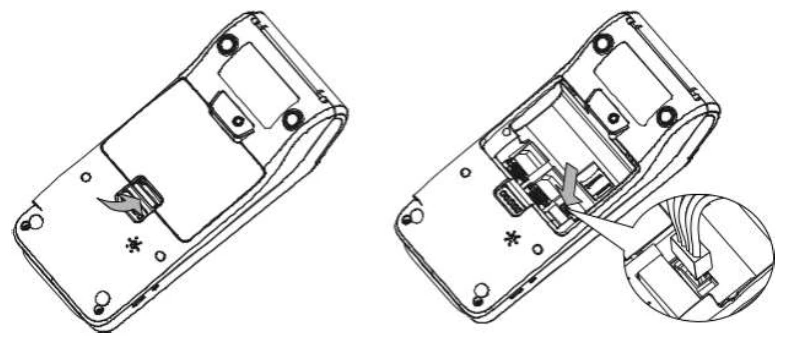
Inserire la batteria nella presa bianca prevista a tale scopo.
Si trova sul retro (aprire il coperchio) del terminale.
Inserire la Batteria
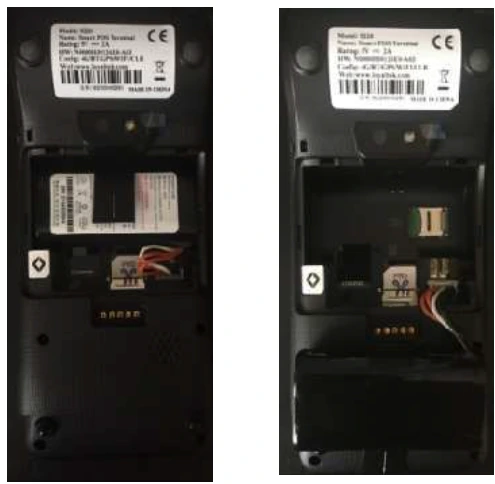
Sostituzione del Rullo
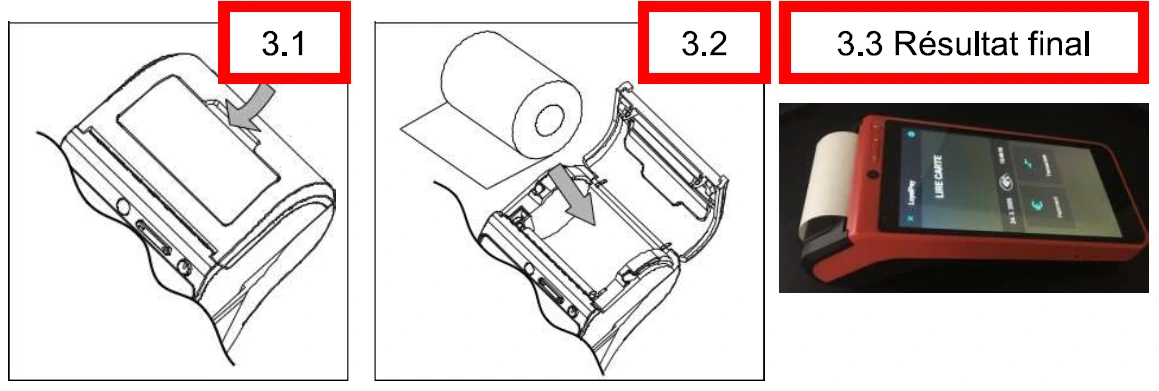
3.1) Aprire il coperchio
3.2) Posizionare il rullo e tenderlo.
3.3) Premere fermamente sul
coperchio per chiuderlo e ecco il risultato ottenuto.
Avviare l'applicazione di pagamento LoyalPay
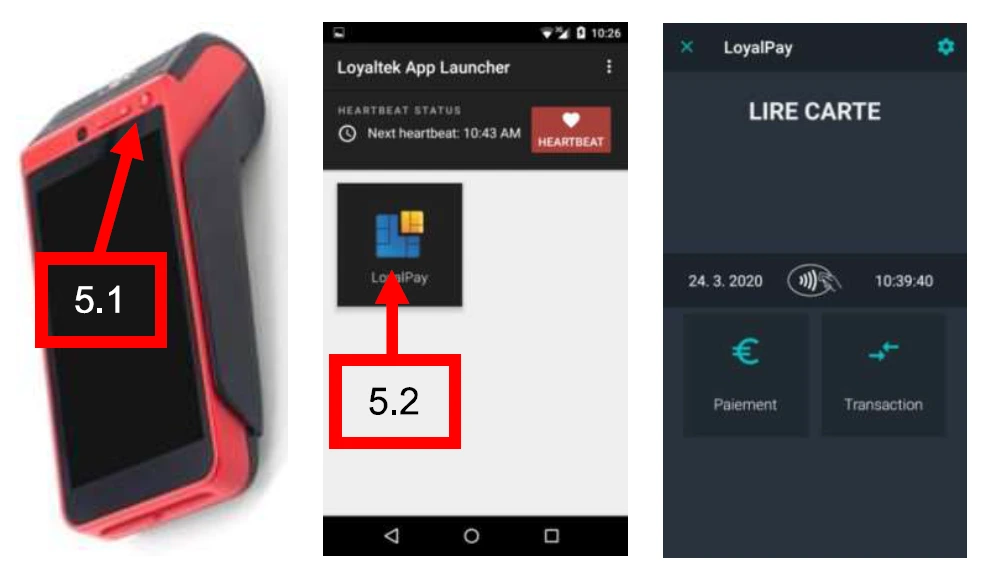
5.1) Premere per alcuni secondi il tasto "Power"
fino a quando non si sente un primo "bip".
Il sistema operativo si avvierà.
Il tasto di accensione si trova sopra lo schermo del
terminale.
5.2) Premere sull'icona LoyalPay per avviare l'applicazione
di pagamento. Una volta avviata, "Leggi Carta"
appare sul lo schermo, ciò significa che il tuo terminale è
pronto all'uso.
Avviare l'applicazione di pagamento LoyalPay
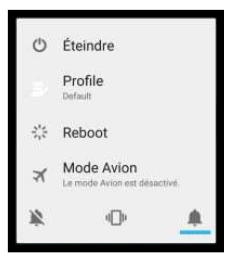
Premere per alcuni secondi il tasto "Power" fino a quando appare un menu sullo schermo.
Selezionare la prima opzione "Spegni".
Il terminale si spegne completamente.
*Scorciatoia per attivare o disattivare la modalità aereo punto: "Attivare o disattivare la modalità
aereo".
Configurare il dispositivo con la scheda SIM e Cambiare l'APN
1. Introduzione della scheda SIM
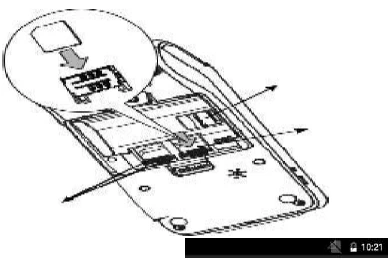
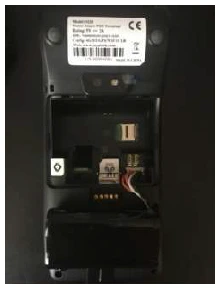
Inserire la scheda SIM nel terminale nell'alloggiamento SIM che si trova
sul retro del terminale.
Spegnere o riavviare il terminale affinché riconosca la scheda SIM.
Nell'angolo in alto a destra, l'icona

2. Cambiare l'APN
Per modificare l'APN :
-> Clicca sull'icona┇
-> Clicca su "Altre app"
-> Selezionare "Impostazioni"
-> Clicca su "┅ Altro"
-> Clicca su "Reti mobili"
-> Clicca su "Nomi punti di accesso"
-> Scegli "Proximus Internet"
-> Selezionare APN
-> Modifica l'APN predefinito internet.proximus.be da standard.m2mmobi.be, clicca su OK
Per tornare alla schermata principale per l'applicazione di pagamento, premi 8x◄, situato a sinistra della barra di menu in basso allo schermo.
Se la barra di menu è scomparsa, scorri il dito verso l'alto sullo schermo per farla riapparire.
NOTA : Nella scheda "consumo dei dati", il pulsante deve sempre essere attivo, indipendentemente dalla modalità di
funzionamento WIFI o scheda SIM
Configura il dispositivo in WIFI sulla sua connessione Internet
Per configurare il dispositivo in WIFI:
-> Clicca sull'icona┇
-> Clicca su "Altre app"
-> Seleziona "Impostazioni"
-> Clicca su Wi-Fi, e scorri su "attivato"
-> Seleziona una rete dall'elenco delle reti Wi-Fi disponibili
Tocca l'icona┇(Aggiungi una rete) per aggiungere manualmente una rete
Se la rete è protetta da una password, è necessario inserire la password per continuare. Una volta connesso con successo, lo schermo visualizza "Connesso" sotto il nome della rete selezionata.
Per risparmiare batteria, disattiva la funzione Wi-Fi quando non viene utilizzata.
Cambia la lingua nel menu delle Impostazioni :
Per modificare la lingua :
-> Clicca sull'icona┇
-> Clicca su "Altre app"
-> Seleziona "Impostazioni"
-> Scorri il dito sullo schermo fino a raggiungere "Lingua e input"
-> Clicca su "Lingua"
-> Seleziona la lingua di tua scelta
Effettuare una vendita
Avvia l'applicazione LoyalPay.
Se il tuo terminale è pronto all'uso avrai "Leggi Carta" scritto in alto dello schermo
-> Premi su "Pagamento"
-> Inserisci l'importo tramite la tastiera numerica.
NOTA : Il terminale funziona in € cent.
Ad esempio, per 1€ devi scrivere "100"
-> Premi su "OK", per convalidare l'importo
Il terminale ti propone di finalizzare la vendita : "Leggi carta"
Vendita con chip :
-> Accedi al menu Pagamento con "Leggi Carta"
-> inserire la carta nel lettore di carte a chip.
-> Inserire il codice PIN, premere su ENTER
Per effettuare un pagamento contactless :
-> Accedi al menu Pagamento con "Leggi Carta"
-> Posizionare la carta del cliente sul lettore contactless situato a livello del vassoio della carta del terminale di pagamento
e il terminale procederà a una transazione.
Se necessario, inserire il codice PIN, premere su ENTRARE
Una volta che il pagamento è approvato, puoi anche fornire al cliente una prova di pagamento :
. Se OK = YES, premi su "OK"
. Se STOP = NO, premi su "STOP"
NOTA : Le carte Bancontact sono "Dual Brands".
Esse sono Bancontact e Maestro contemporaneamente. Le spese di transazione possono essere diverse tra Maestro
Bancontact. La scelta è quindi lasciata al commerciante di seguire uno schema o l'altro.
Se durante un pagamento Bancontact clicchi su "Not OK", il terminale ti lascerà la scelta tra
Bancontact e Maestro.
Vendita Manuale :
-> Accedi al menu Pagamento con "Leggi Carta"
-> Premi su Manual PAN
Si apre una finestra che ti invita a :
=> Inserisci il numero della carta di pagamento ora.
=> Inserisci la data di scadenza della tua carta
Attiva o disattiva la modalità aereo
La modalità aereo è una impostazione del tuo terminale di pagamento che consente di disattivare simultaneamente le connessioni cellulari, WIFI e Bluetooth sul tuo dispositivo.
Quando questa modalità è attivata, un simbolo che rappresenta un aereo apparee nell'angolo superiore destro accanto all'icona della batteria.
Ecco la procedura da seguire per attivarlo o disattivarlo sul terminale di pagamento:
-> Clicca sull'Icona┇
-> Clicca su "Altre app"
-> Seleziona "Impostazioni"
-> Selezionare "┅ Più"
-> Scorri il Modalità aereo per attivarlo o disattivarlo.
*Un collegamento alla funzione esiste nella parte: Avvia l'applicazione di pagamento LoyalPay in cima alla pagina
Menu Transazione
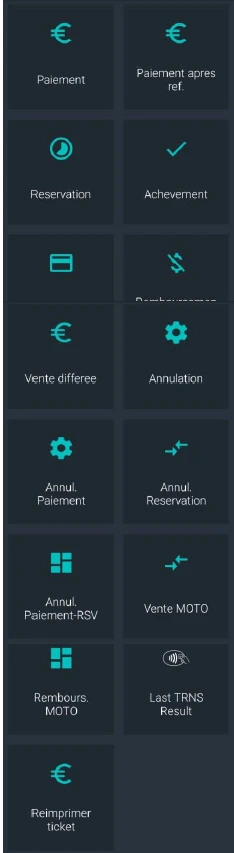
Pagamento :
Questa opzione consente di effettuare un pagamento elettronico (vedi più dettagli in "4. Effettuare una vendita")
Pagamento dopo ref.
Prenotazione
Le prenotazioni devono essere autorizzate dall'acquirente per essere operative sul terminale. L'obiettivo è effettuare una transazione che bloccherà (prenoterà) un importo definito sul conto del titolare della carta per un certo periodo di tempo. Alla scadenza di questo termine, l'importo prenotato viene rimborsato al titolare della carta.
Completamento
Questa opzione è attiva solo per l'acquirente Paynovate
Controllo carta
Il Controllo carta consente di verificare la validità della carta di pagamento elettronico
Rimborso
Il rimborso al cliente avviene senza richiedere un codice di autorizzazione.
Vendita differita
Cancellazione
La cancellazione del pagamento avviene senza codice di autorizzazione.
Annul.paiement
L'annullamento del pagamento avviene con un codice di autorizzazione ben specifico che si trova sul biglietto del pagamento effettuato
Annulla. Prenotazione
L'annullamento della prenotazione avviene
Annul.Paiement-RSV
L'annullamento della transazione di Completamento avviene.
Vendita MOTO / Rimborso MOTO
Questa opzione è utilizzata dalle aziende che effettuano vendite per posta o per telefono
Reimprimere biglietto
Questa opzione stampa un secondo biglietto legato all'ultima transazione
. Un codice di autorizzazione ("AUTH CODE")
Questo è indicato sulla prova di pagamento
. Di inserire la password MDP Admin
La PASSWORD del menu MDP Admin. è composta dagli ultimi 4 numeri del numero di serie S/N del tuo
terminale situato sull'etichetta sul retro del terminale.
Menu Principale dell'applicazione LoyalPay
. L'Amministrazione
. La Configurazione
Per accedere al menu principale:
-> Avvia l'applicazione LoyalPay cliccando su di essa
-> Accedi al menu Admin
-> Inserisci la password tramite il tastierino numerico
La PASSWORD del menu MDP Admin. è composta dagli ultimi 4 numeri del numero di serie SN del tuo terminale situato sull'etichetta sul retro del terminale.
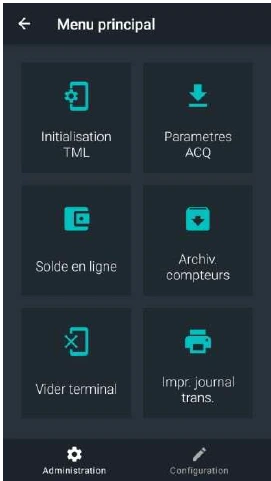
Inizializzazione TML :
Per cominciare, hai la possibilità di fare una "inizializzazione TML (terminal)". Si tratta di un'operazione di parametrizzazione. Questo serve a forzare l'aggiornamento dei parametri recentemente modificati nel TMS.
Parametri ACQ
Grazie a questa manipolazione, si ottengono informazioni sui sistemi di pagamento utilizzati dalle società di accettazione di carta (acquirente). Questa opzione può essere utilizzata se sono necessarie ulteriori informazioni per un messaggio di errore.
Saldo online
Questa opzione riguarda i tecnici.
Archiv. Contatori
Questa opzione riguarda i tecnici.
Svuota il terminale
Questo strumento è previsto quando il terminale della società di accettazione di carta cambia. È una sorta di ripristino. Pertanto, non è consigliabile utilizzare questo strumento.
Stampa. Registro trans.
Questa opzione può essere utilizzata per richiedere un totale giornaliero delle vendite, dei giorni attuali e passati.
1. Menu Principale "Sezione Amministrazione"
2. Menu Principale "Sezione Configurazione"
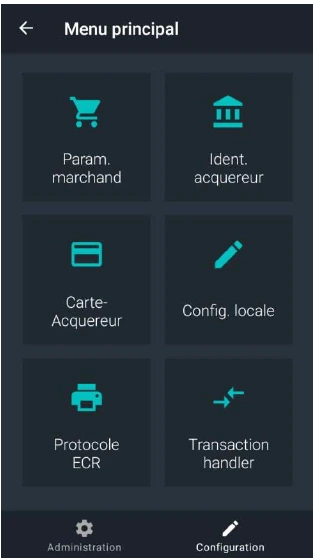
Param. commerciante
Puoi scegliere di visualizzare i dati dell'azienda, modificare la lingua dell'applicazione di pagamento LoyalPay
ID dell'acquirente
Questo strumento è interessante per conoscere "l'ID (l'identità)" di "l'acquirente (TID)"
Carta - Acquirente
Qui puoi vedere le carte che possono essere utilizzate. Il "MID (identificativo commerciante)" può essere visto qui per tipo di carta. L'identificativo commerciante è anche chiamato "Identificativo Unico (UID)"
Config. locale
Con questa opzione, è possibile modificare molte cose. In primo luogo, è consigliato stampare tutto per sapere dove si desidera applicare le modifiche. Dopo di ciò, puoi regolare ciò che deve essere modificato
Protocollo ECR
Questa opzione riguarda i tecnici.
Gestore transazioni
Questa opzione riguarda i tecnici.
Menu Configurazione Locale
1. Voce Transazioni
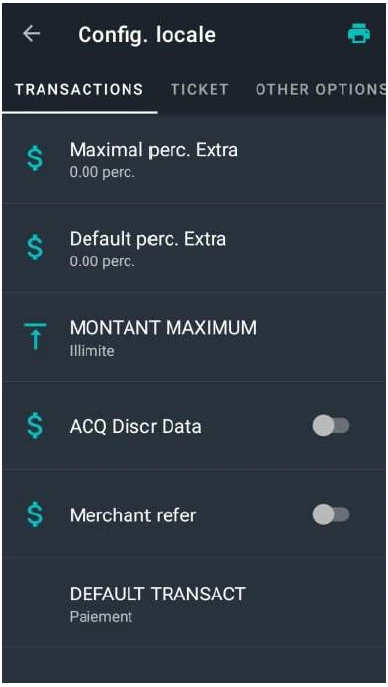
Percentuale massima per gli extra
Se un mancia è inserita, il rivenditore può scegliere la percentuale massima. Questo deve essere approvato dalla società di accettazione carte (acquirente)
Perc. Extra predefinito
Questa opzione riguarda i tecnici.
Importo totale massimo
L'importo totale massimo può essere inserito qui, il che può essere una transazione
Dati ACQ
Se una carta contiene sia buoni ecologici che buoni pasto, e il commerciante può ricevere entrambi, allora è necessario scegliere se il denaro proviene dai buoni ecologici o dai buoni pasto. Se questa opzione è attivata, il commerciante avrà la possibilità di scegliere tra i diversi tipi di buoni per ciascuna delle sue transazioni.
Riferimento commerciante
Puoi scegliere di aggiungere un riferimento al pagamento. Questo riferimento può essere trovato nell'anteprima inviata quotidianamente/settimanalmente/mensilmente
DEFAUT TRANSACT
Questa opzione riguarda i tecnici.
2. Voce Ticket
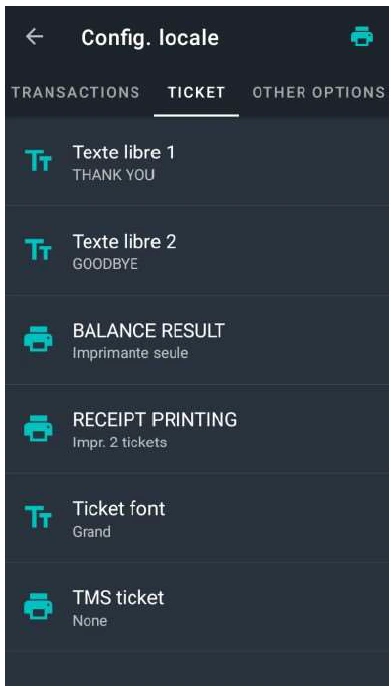
Testo libero 1
Questo è fisso e non può essere cambiato, "GRAZIE"
Testo libero 2
Questo testo è anche corretto e non può essere modificato, "ADDIO"
RISULTATO SALDO
Questa opzione riguarda i tecnici.
STAMPA RICEVUTE
Qui puoi scegliere quanti ticket devono essere stampati. Una ricevuta di pagamento stampata è molto importante in caso di controversia. Si consiglia di conservare sia un ticket per il cliente che un ticket per te stesso. A volte la società di accettazione delle carte (acquirente) può chiederti di stampare una prova di pagamento
Font ticket
Puoi scegliere un carattere grande o piccolo con il ticket.
Si consiglia di scegliere il carattere grande.
Ticket TMS
Questa opzione riguarda i tecnici.
3. Voce Altre opzioni
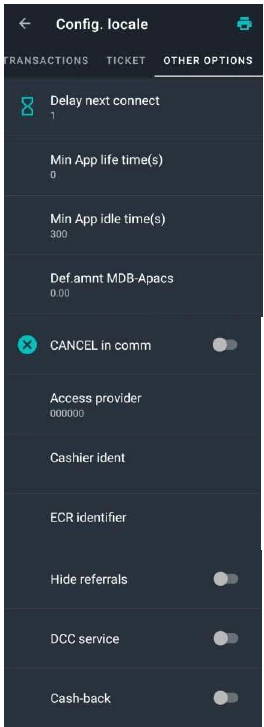
Tutte queste opzioni sono eseguite dai tecnici
Ritarda la prossima connessione
Opzione tecnica
Min App tempo di vita(s)
Opzione tecnica
Min App tempo inattivo(s)
Opzione tecnica
Def.amnt MDB-Apacs
Opzione tecnica
ANNULLA in comm
Opzione tecnica
Fornitore di accesso
Opzione tecnica
Identificativo cassiere
Opzione tecnica
Identificatore ECR
Opzione tecnica
Nascondi riferimenti
Opzione tecnica
servizio DCC
Con questa opzione, il terminale può effettuare i pagamenti nella valuta del cliente. Questa funzione è eseguita dalla società di accettazione delle carte (Acquirente).
Cash-back
Opzione tecnica
Cosa fare in caso di "Fuori Servizio"
È necessaria un'aggiornamento delle impostazioni :
-> Nell'applicazione LoyalPay, cliccare sull'ingranaggio per entrare nel menu Admin
-> Inserire la password tramite il tastierino numerico e poi convalidare
La PASSWORD del menu MDP Admin. è composta dagli ultimi 4 numeri del numero di serie SN del vostro terminale
situato sull'etichetta sul retro del terminale
-> Premere su Elimina se "Messaggi freddi" è presente in cima allo schermo del Menu Principale
-> Premere su OK
-> Premere su OK
-> Eseguire "Inizializzazione TML"
Dopo ciò, il terminale ha bisogno di tempo per recuperare le impostazioni.
Non appena la parametrizzazione è completata, è possibile uscire dall'inizializzazione TML premendo su OK
Se il messaggio "FALLIMENTO DURANTE COMM. TMS" appare, la procedura è la seguente :
Terminale con Carta SIM :
-> Controllare l'APN (vedi : "Configurare il dispositivo con carta SIM e Cambiare l'APN" )
Controllare : "Consumo dei dati" deve sempre essere attivo indipendentemente dal funzionamento WIFI o scheda
SIM
Terminale con WIFI:
-> Controlla la tua connessione WIFI (vedi : "Configura il dispositivo in WIFI sulla sua connessione Internet" )
Controlla : "Consumo dei dati" deve sempre essere attivo indipendentemente dal funzionamento WIFI o scheda
SIM
-> Controlla se il numero di serie SN del terminale di pagamento è presente nel TMS
-> Esegui di nuovo l'"Inizializzazione TML"
Rapporto delle transazioni :
Il giorno successivo alla vendita, riceverai un rapporto delle transazioni da LoyalTek (reports@loyaltek.com).
Due giorni dopo, riceverai un rapporto dei pagamenti che ti sono stati effettuati.
Assistenza LoyalTek :
Contattaci :
- via email : info@excell-pay.com
- via telefono : +32 494 66 31
Per ogni richiesta di assistenza, si prega di menzionare il numero di serie del proprio terminale (situato sul retro del dispositivo, sotto il codice a barre e che inizia con SN