Loyaltek 9220
Mobiele terminal, werkt via GPRS of Wi-Fi. Met bonprinter en touchscreen.
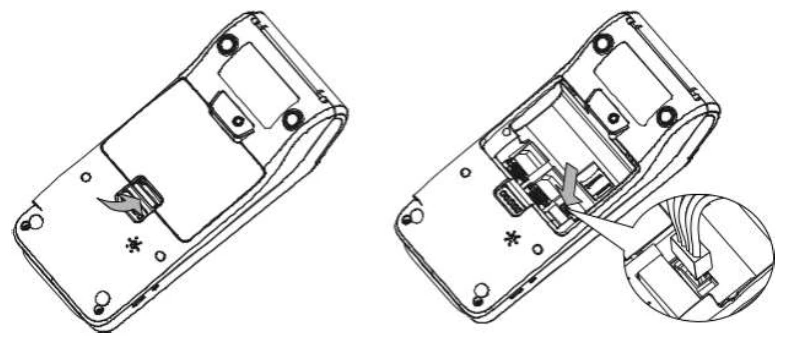
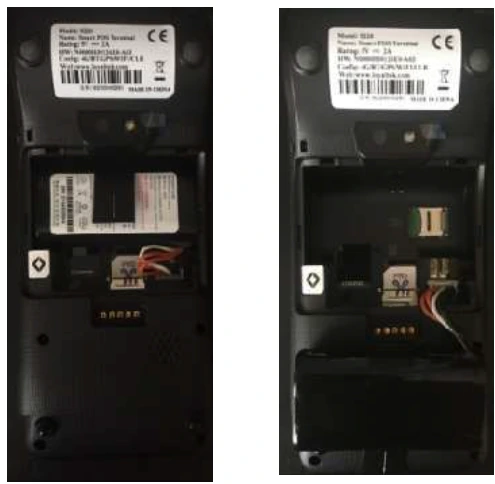
Plaats de batterij in de witte aansluiting die hiervoor is bedoeld.
Deze bevindt zich aan de achterkant (open het deksel) van de terminal.
Plaats de batterij
Vervanging van de rol
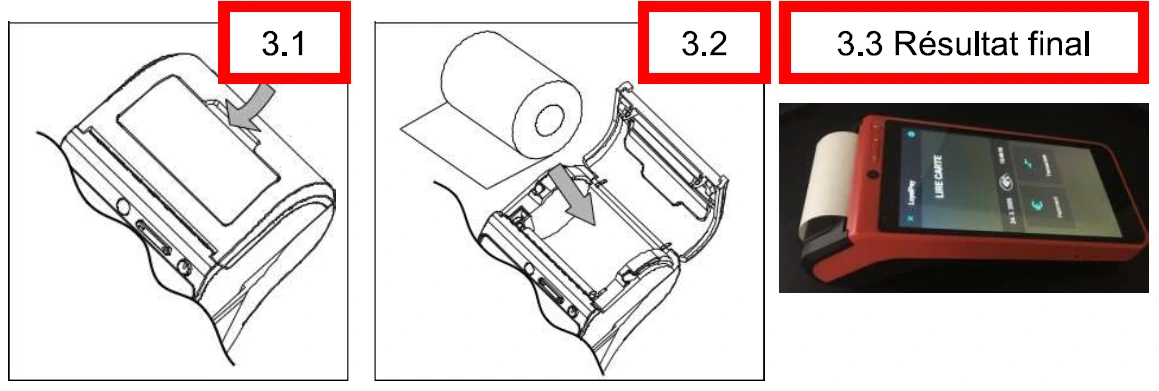
3.1) Open het deksel
3.2) Plaats de rol en trek deze aan.
3.3) Druk stevig op de
deksel om deze te sluiten en hier is het resultaat.
Start de LoyalPay betalingsapplicatie
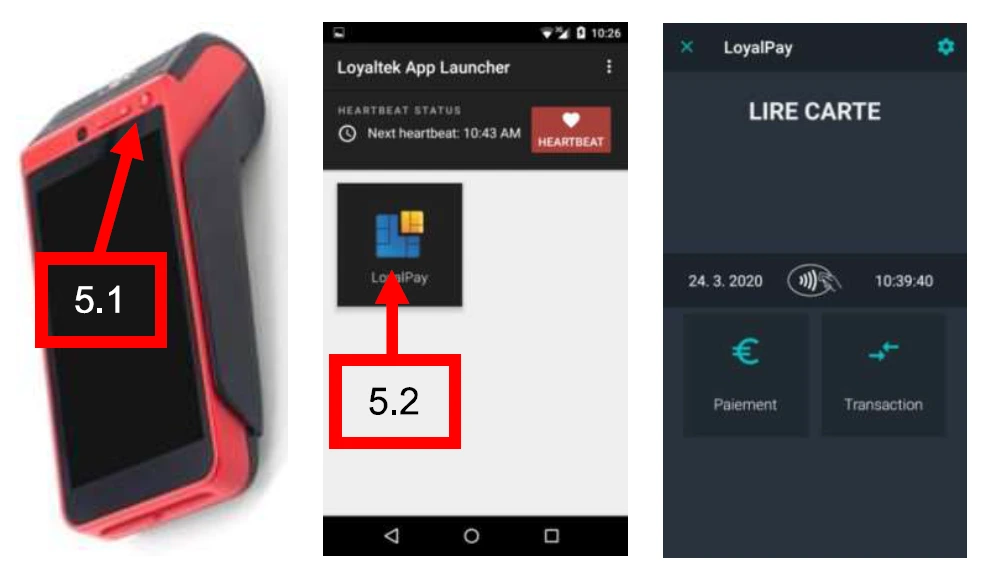
5.1) Houd enkele seconden de toets "Power"
ingedrukt totdat u een eerste "piep" hoort.
Het besturingssysteem zal opstarten.
De aan/uit-knop bevindt zich boven het scherm van de
terminal.
5.2) Druk op het LoyalPay-icoon om de applicatie
voor betaling te starten. Zodra deze is gestart, verschijnt "Kaart Lezen"
op het scherm, dit betekent dat uw terminal is
klaar voor gebruik.
Start de LoyalPay betalingsapplicatie
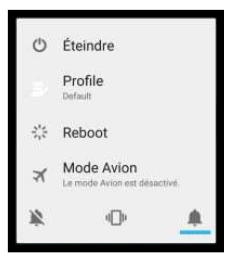
Houd enkele seconden de toets "Power" tot het moment dat er een menu op het scherm verschijnt.
Selecteer de eerste optie "Uitschakelen".
Het toestel wordt volledig uitgeschakeld.
*Sneltoets om de vliegtuigmodus in of uit te schakelen punt: "Vliegtuigmodus in of uit schakelen
vliegtuig".
Configureer het apparaat met SIM-kaart en wijzig de APN
1. Invoeren van de SIM-kaart
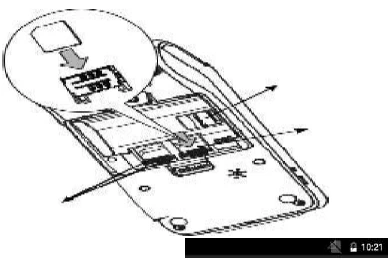
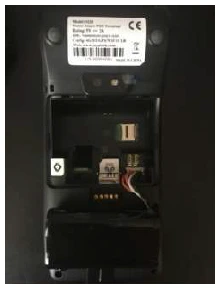
Schuif de SIM-kaart in het toestel op de SIM-locatie die zich
aan de achterkant van het toestel bevindt.
Schakel het toestel uit of start het opnieuw op zodat het de SIM-kaart herkent.
In de rechterbovenhoek, het pictogram

2. Wijzig de APN
Om de APN :
-> Klik op het pictogram┇
-> Klik op "Andere apps"
-> Selecteer "Instellingen"
-> Klik op "┅ Meer"
-> Klik op "Mobiele netwerken"
-> Klik op "Toegangspunten"
-> Kies "Proximus Internet"
-> Selecteer APN
-> Wijzig de standaard APN internet.proximus.be door standard.m2mmobi.be, klik op OK
Om terug te keren naar het hoofdscherm voor de betalingsapp, druk 8x◄, gelegen aan de linkerkant van de menubalk onderaan het scherm.
Als de menubalk is verdwenen, veeg dan met je vinger omhoog over het scherm om deze weer te laten verschijnen.
OPMERKING : In het tabblad "gegevensverbruik", moet de knop altijd actief zijn, ongeacht de modus van
WIFI- of SIM-kaartwerking
Configureer het apparaat via WIFI op zijn internetverbinding
Om het apparaat via WIFI te configureren:
-> Klik op het pictogram┇
-> Klik op "Andere apps"
-> Selecteer "Instellingen"
-> Klik op Wi-Fi, en veeg naar "ingeschakeld"
-> Selecteer een netwerk uit de lijst met beschikbare Wi-Fi-netwerken
Raak het pictogram aan┇(Voeg een netwerk toe) om handmatig een netwerk toe te voegen
Als het netwerk beveiligd is met een wachtwoord, moet je het wachtwoord invoeren om door te gaan. Zodra de verbinding is gelukt, toont het scherm "Verbonden" onder de naam van het geselecteerde netwerk.
Om de batterij te besparen, de Wi-Fi-functie uitschakelen wanneer deze niet wordt gebruikt.
De taal wijzigen in het menu Instellingen :
Om de taal te wijzigen :
-> Klik op het pictogram┇
-> Klik op "Andere apps"
-> Selecteer "Instellingen"
-> Veeg met je vinger over het scherm totdat je bereikt "Taal en invoer"
-> Klik op "Taal"
-> Selecteer de taal van uw keuze
Voer een verkoop uit
Start de LoyalPay-app.
Als uw terminal klaar voor gebruik is, heeft u "Kaart Lezen" bovenaan het scherm staan
-> Druk op "Betaling"
-> Voer het bedrag in met het numerieke toetsenbord.
OPMERKING : De terminal werkt in € cent.
Bijvoorbeeld, voor 1€ moet u "100"
-> Druk op "OK", om het bedrag te bevestigen
De terminal biedt u de mogelijkheid om de verkoop te voltooien: "Kaart lezen"
Verkoop via chip :
-> Bereik het menu Betaling met "Kaart Lezen"
-> steek de kaart in de chipkaartlezer.
-> Voer de pincode, druk op ENTER
Om een contactloze betaling uit te voeren:
-> Bereik het menu Betaling met "Kaart Lezen"
-> Plaats de kaart van de klant op de contactloze lezer die zich op het papierbakniveau van de betaalterminal bevindt
en de terminal zal een transactie uitvoeren.
Indien nodig, voer de pincode, druk op ENTER
Zodra de betaling is goedgekeurd, kunt u de klant ook een betalingsbewijs geven:
. Als OK = JA, druk op "OK"
. Als STOP = NEE, druk op "STOP"
OPMERKING : De kaarten Bancontact zijn "Dual Brands".
Ze zijn Bancontact en Maestro tegelijk. De transactiekosten kunnen verschillen tussen Maestro
Bancontact. De keuze wordt dus aan de handelaar gelaten om een van beide schema's te volgen.
Als u tijdens een Bancontact-betaling op "Not OK", laat de terminal u de keuze tussen
Bancontact en Maestro.
Handmatige Verkoop :
-> Bereik het menu Betaling met "Kaart Lezen"
-> Druk op Handmatige PAN
Een venster opent en nodigt u uit om:
=> Voer nu het betalingskaartnummer in.
=> Voer de vervaldatum van uw kaart in
Vliegtuigmodus in- of uitschakelen
De vliegtuigmodus is een instelling van uw betaalterminal waarmee u tegelijkertijd mobiele verbindingen, WIFI en Bluetooth op uw apparaat kunt uitschakelen.
Wanneer deze modus is ingeschakeld, verschijnt er een symbool dat een vliegtuig voorstelt in de rechterbovenhoek naast het batterij-icoon.
Hier is de procedure om het in of uit te schakelen op de betaalterminal:
-> Klik op het Icoon┇
-> Klik op "Andere apps"
-> Selecteer "Instellingen"
-> Selecteer "┅ Meer"
-> Sleep de vliegtuigmodus om deze in of uit te schakelen.
*Een snelkoppeling van de functie is te vinden in het gedeelte: Start de LoyalPay betalingsapplicatie bovenaan de pagina
Transactie Menu
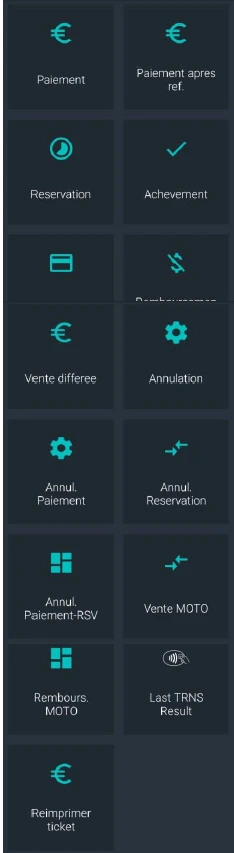
Betaling :
Deze optie maakt het mogelijk om een elektronische betaling uit te voeren (zie meer details in "4. Een verkoop uitvoeren")
Betaling na ref.
Reservering
Reserveringen moeten door de acquirer worden goedgekeurd om operationeel te zijn op de terminal. Het doel is om een transactie uit te voeren die een bepaald bedrag op de rekening van de kaarthouder voor een bepaalde tijd blokkeert (reserveert). Na deze periode wordt het gereserveerde bedrag terugbetaald aan de kaarthouder.
Voltooiing
Deze optie is alleen actief voor de acquirer Paynovate
Kaartcontrole
De kaartcontrole maakt het mogelijk om de geldigheid van de elektronische betaalkaart te verifiëren
Terugbetaling
De terugbetaling aan de klant vindt plaats zonder dat een autorisatiecode nodig is.
Uitgestelde verkoop
Annulering
De annulering van de betaling vindt plaats zonder autorisatiecode
Annul.paiement
De annulering van de betaling vindt plaats met een specifieke autorisatiecode die op het betalingsbewijs staat
Annul.Reservering
De annulering van de reservering vindt plaats
Annul.Paiement-RSV
De annulering van de voltooiingstransactie vindt plaats.
Verkoop MOTO / Terugbetaling MOTO
Deze optie wordt gebruikt door bedrijven die verkopen per post of per telefoon
Ticket opnieuw afdrukken
Deze optie drukt een tweede ticket af dat aan de laatste transactie is gekoppeld
. Een autorisatiecode ("AUTH CODE")
Dit staat vermeld op het betalingsbewijs
. Voer het wachtwoord MDP Admin in
Het WACHTWOORD van het menu MDP Admin. bestaat uit de laatste 4 cijfers van het serienummer S/N van uw
terminal dat op het label aan de achterkant van de terminal staat.
Hoofdmenu van de LoyalPay-applicatie
. De Administratie
. De Configuratie
Om het hoofdmenu te bereiken:
-> Start de LoyalPay-app door erop te klikken
-> Ga naar het Admin-menu
-> Voer het wachtwoord in met behulp van het numerieke toetsenbord
Het WACHTWOORD van het menu MDP Admin. bestaat uit de laatste 4 cijfers van het serienummer SN van uw terminal dat op het label aan de achterkant van de terminal staat.
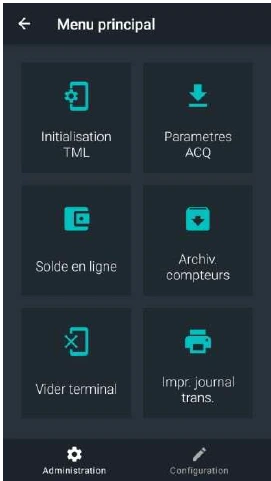
Initialisatie TML :
Om te beginnen heeft u de mogelijkheid om een "initialisatie TML (terminal)". Dit is een parametrisatie-operatie. Dit dient om de recent gewijzigde parameters in het TMS te dwingen om te worden bijgewerkt.
ACQ-instellingen
Dankzij deze manipulatie krijgen we informatie over de betaalsystemen die worden gebruikt door de kaartacceptatiebedrijven (acquirer). Deze optie kan worden gebruikt als er meer informatie nodig is voor een foutmelding.
Online saldo
Deze optie betreft de technici.
Archief. Telwerken
Deze optie betreft de technici.
Terminal leegmaken
Dit hulpmiddel is bedoeld wanneer de terminal van het kaartacceptatiebedrijf verandert. Het is een soort reset. Het wordt daarom niet aanbevolen om dit hulpmiddel te gebruiken.
Afdr. Transactie log.
Deze optie kan worden gebruikt om een dagelijkse verkooptotalen op te vragen, van huidige en vorige dagen.
1. Hoofdmenu "Sectie Beheer"
2. Hoofdmenu "Sectie Configuratie"
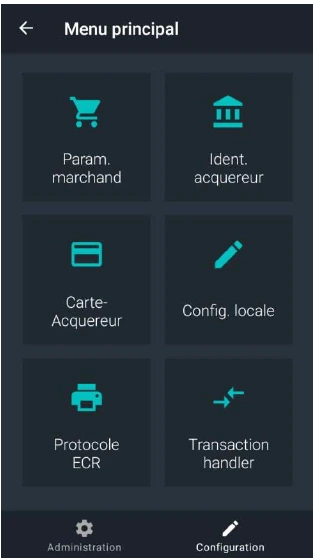
Inst. handelaar
U kunt ervoor kiezen om de bedrijfsgegevens weer te geven, de taal van de LoyalPay betalingsapplicatie te wijzigen
ID van de acquirer
Dit hulpmiddel is interessant om te weten "de ID (identiteit)" van "de acquirer (TID)"
Kaart - Acquirer
Hier kunt u de kaarten zien die kunnen worden gebruikt. De "MID (handelaar identificatie)" kan hier per type kaart worden gezien. De handelaar identificatie wordt ook wel "Unieke Identificatie (UID)"
Locale config.
Met deze optie is het mogelijk om veel dingen te wijzigen. In de eerste plaats wordt aanbevolen om alles af te drukken om te weten waar de gewenste wijzigingen moeten worden aangebracht. Daarna kunt u aanpassen wat moet worden gewijzigd
ECR-protocol
Deze optie betreft de technici.
Transactiehandler
Deze optie betreft de technici.
Menu Lokale Configuratie
1. Rubriek Transacties
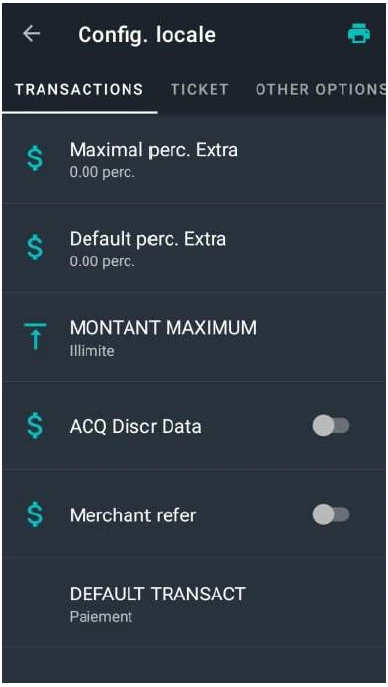
Maximaal percentage voor extra's
Als een fooi is ingevoerd, kan de verkoper het maximale percentage kiezen. Dit moet worden goedgekeurd door de kaartacceptatie maatschappij (acquirer)
Standaard perc. Extra
Deze optie betreft de technici.
Maximaal totaalbedrag
Maximaal totaalbedrag kan hier worden ingevoerd, wat een transactie kan zijn
ACQ-gegevens
Als een kaart zowel ecocheques bevat en maaltijdcheques, en de handelaar beide kan ontvangen, moet worden gekozen of het geld afkomstig is van de ecocheques of de maaltijdcheques. Als deze optie is ingeschakeld, heeft de handelaar de keuze tussen de verschillende soorten vouchers voor elke transactie.
Handelaarsreferentie
U kunt ervoor kiezen om een referentie aan de betaling toe te voegen. Deze referentie kan worden gevonden in het dagelijks/wekelijks/maandelijks verzonden overzicht
STANDAARD TRANSACT
Deze optie betreft de technici.
2. Rubriek Ticket
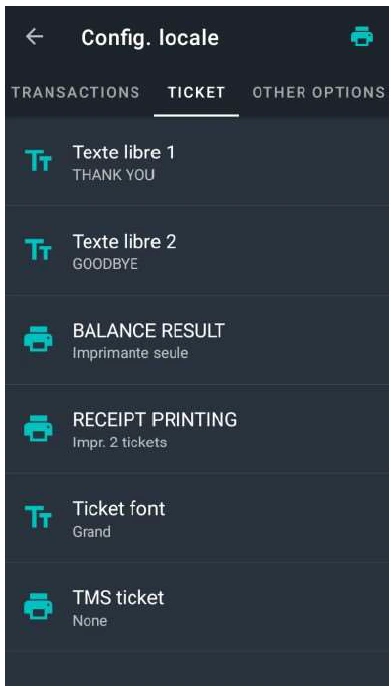
Vrije tekst 1
Dit is vast en kan niet worden gewijzigd, "BEDANKT"
Vrije tekst 2
Deze tekst is ook gecorrigeerd en mag niet worden gewijzigd, "TOT ZIENS"
BALANS RESULTAAT
Deze optie betreft de technici.
ONTVANGSTAFDRUKKEN
Hier kunt u kiezen hoeveel tickets er moeten worden afgedrukt. Een afgedrukte betalingsontvangst is erg belangrijk in geval van een geschil. Het wordt aanbevolen om zowel een ticket voor de klant als een ticket voor uzelf te bewaren. Soms kan de kaartacceptant (acquirer) u vragen om een betalingsbewijs af te drukken.
Ticket lettertype
U kunt een groot of klein lettertype kiezen met het ticket.
Het wordt aanbevolen om het grote lettertype te nemen.
TMS ticket
Deze optie betreft de technici.
3. Rubriek Andere opties
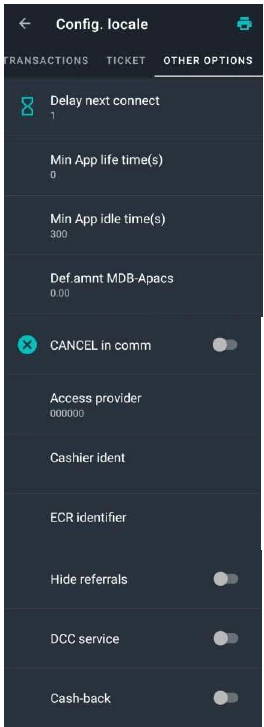
Al deze opties worden uitgevoerd door de technici.
Vertraag volgende verbinding
Technische optie
Min App levensduur(s)
Technische optie
Min App idle tijd(en)
Technische optie
Def.amnt MDB-Apacs
Technische optie
ANNULEREN in comm
Technische optie
Toegang provider
Technische optie
Kassier identificatie
Technische optie
ECR Identificatie
Technische optie
Verwijsingen verbergen
Technische optie
DCC service
Met deze optie kan de terminal betalingen uitvoeren in de valuta van de klant. Deze functie wordt uitgevoerd door de kaartacceptatie maatschappij (Acquirer).
Cashback
Technische optie
Wat te doen in geval van "Buiten Dienst"
Een actualisatie van de instellingen is nodig :
-> In de LoyalPay-app, klik op het tandwiel om het Admin-menu te openen
-> Voer het wachtwoord in met het numerieke toetsenbord en bevestig
Het WACHTWOORD van het MDP Admin-menu bestaat uit de laatste 4 cijfers van het serienummer SN van uw terminal
te vinden op het label aan de achterkant van de terminal
-> Druk op Verwijderen als "Cold messages" bovenaan het scherm van het Hoofdmenu staat
-> Druk op OK
-> Druk op OK
-> Voer "Initialisatie TML"
Daarna heeft de terminal tijd nodig om de instellingen te herstellen.
Zodra de parametrisatie is voltooid, kunt u de initialisatie TML verlaten door te drukken op OK
Als het bericht "FALEN TIJDENS COMM. TMS" verschijnt, is de procedure als volgt :
Terminal met SIM-kaart :
-> Controleer de APN (zie : "Configureer het apparaat met SIM-kaart en Wijzig de APN" )
Controleer : "Gegevensverbruik" deze moet altijd actief zijn ongeacht de werking van WIFI of kaart
SIM
Terminal met WIFI:
-> Controleer uw WIFI-verbinding (zie : "Configureer het apparaat in WIFI op zijn internetverbinding" )
Controleer : "Gegevensverbruik" deze moet altijd actief zijn ongeacht de werking van WIFI of kaart
SIM
-> Controleer of het serienummer SN van de betaalterminal correct aanwezig is in het TMS
-> Voer opnieuw de "Initialisatie TML"
Transactierapport :
De dag na de verkoop ontvangt u een transactierapport van LoyalTek (reports@loyaltek.com).
Twee dagen later ontvangt u een rapport van de betalingen die aan u zijn gedaan.
LoyalTek Ondersteuning :
Neem contact met ons op :
- per e-mail : info@excell-pay.com
- per telefoon : +32 494 66 31
Voor elke ondersteuningsaanvraag, vermeld alstublieft het serienummer van uw terminal (aan de achterkant van het apparaat, onder de streepjescode en beginnend met SN