Loyaltek 9220
Terminal móvil, funciona por GPRS o Wi-Fi. Con impresora de recibos y pantalla táctil
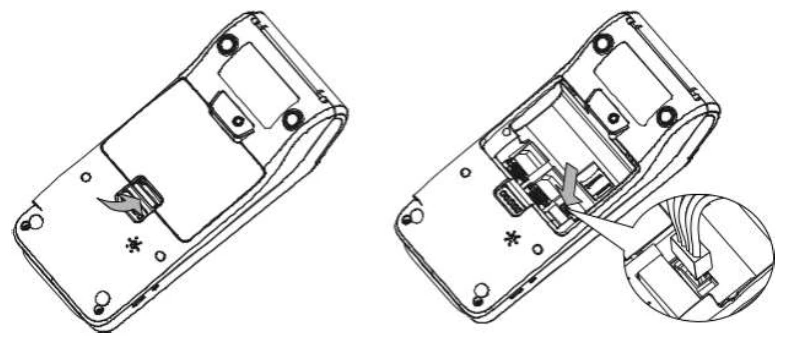
Inserte la batería en la ficha blanca prevista para este efecto.
Se encuentra en la parte posterior (abra la tapa) del terminal.
Inserte la Batería
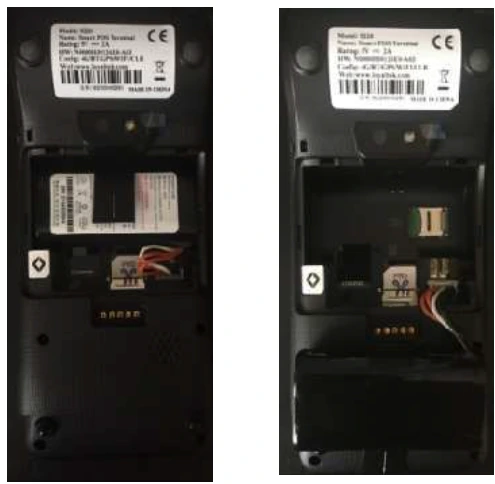
Reemplazo del Rollo
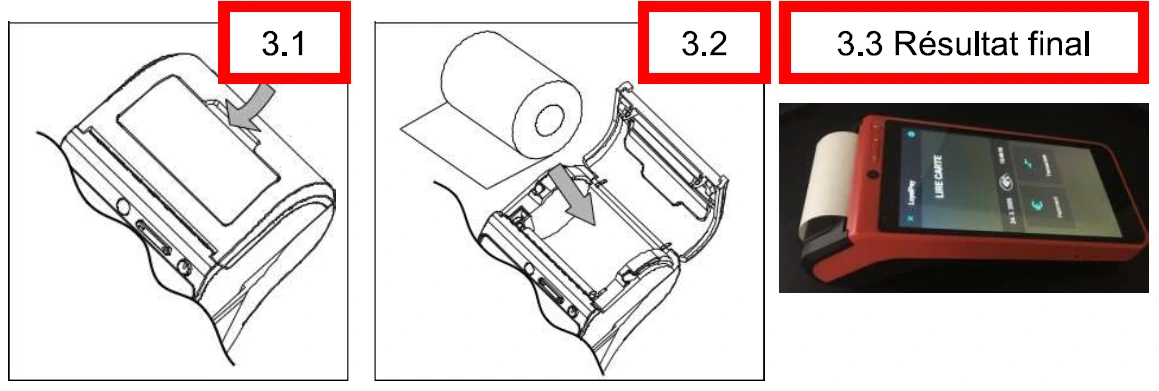
3.1) Abra la tapa
3.2) Coloque el rollo y estírelo.
3.3) Presione firmemente sobre el
tapa para cerrarla y aquí está el resultado obtenido.
Inicie la aplicación de pago LoyalPay
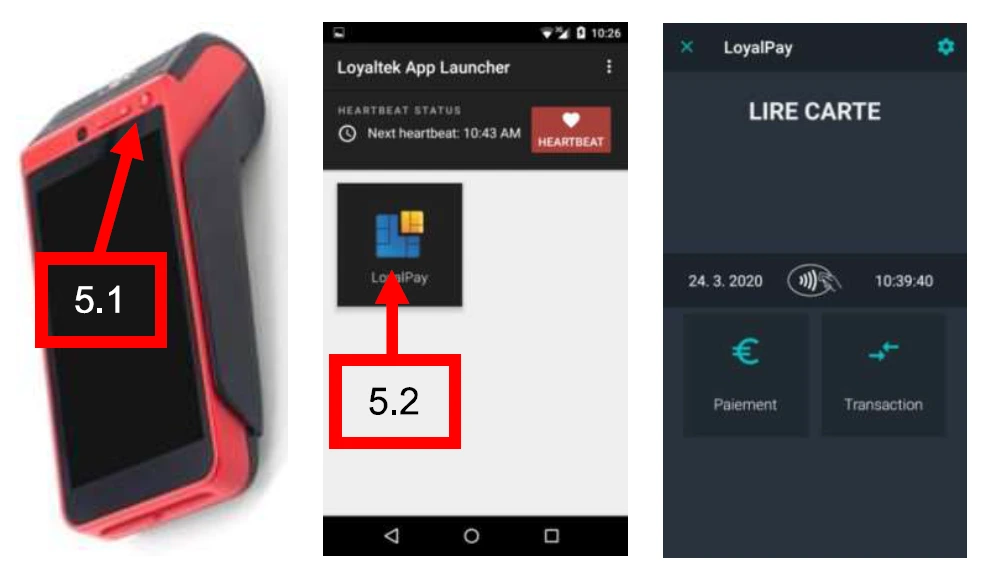
5.1) Presione durante unos segundos el botón "Power"
hasta que escuche un primer "beep".
El sistema operativo se iniciará.
El botón de encendido se encuentra encima de la pantalla del
terminal.
5.2) Presione el ícono de LoyalPay para iniciar la aplicación
de pago. Una vez que se inicie, "Leer Tarjeta"
aparecerá en la pantalla, lo que significa que su terminal está
listo para usar.
Inicie la aplicación de pago LoyalPay
Presione durante unos segundos el botón "Poder" hasta que aparezca un menú en la pantalla.
Seleccionar la primera opción "Apagar".
El terminal se apaga completamente.
*Atajo para activar o desactivar el modo avión punto: "Activar o desactivar el modo
avión".
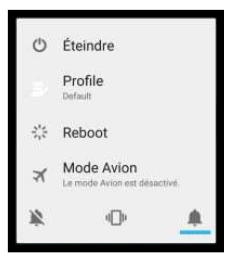
Configurar el dispositivo con tarjeta SIM y Cambiar el APN
1. Introducción de la tarjeta SIM
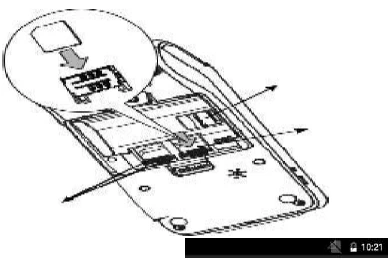
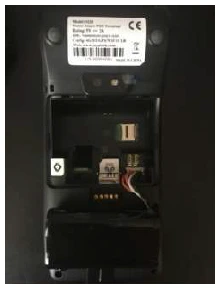
Deslizar la tarjeta SIM en el terminal en la ubicación SIM que se encuentra
en la parte posterior del terminal.
Apagar o reiniciar el terminal para que reconozca la tarjeta SIM.
En la esquina superior derecha, el ícono

2. Cambiar el APN
Para modificar el 'APN :
-> Haga clic en el ícono┇
-> Haga clic en "Otras aplicaciones"
-> Seleccionar "Configuraciones"
-> Haga clic en "┅ Más"
-> Haga clic en "Redes móviles"
-> Haga clic en "Nombres de puntos de acceso"
-> Elija "Proximus Internet"
-> Seleccionar APN
-> Modifique el APN por defecto internet.proximus.be por standard.m2mmobi.be, haga clic en OK
Para volver a la pantalla principal de la aplicación de pago, presione 8x◄, situado a la izquierda de la barra de menú en la parte inferior de la pantalla.
Si la barra de menú ha desaparecido, deslice su dedo hacia arriba en la pantalla para que vuelva a aparecer.
NOTA : En la pestaña "consumo de datos", el botón debe estar siempre activo, independientemente del modo de
funcionamiento WIFI o tarjeta SIM
Configurar el dispositivo en WIFI en su conexión a Internet
Para configurar el dispositivo en WIFI:
-> Haga clic en el ícono┇
-> Haga clic en "Otras aplicaciones"
-> Seleccionar "Configuración"
-> Haga clic en Wi-Fi, y deslice hacia "activado"
-> Seleccionar una red de la lista de redes Wi-Fi disponibles
Toque el ícono┇(Agregar una red) para agregar manualmente una red
Si la red está protegida por una contraseña, debe ingresar la contraseña para continuar. Una vez que la conexión sea exitosa, la pantalla mostrará "Conectado" bajo el nombre de la red seleccionada.
Para ahorrar batería, desactive la función Wi-Fi cuando no se esté utilizando.
Cambiar el idioma en el menú de Configuración :
Para modificar el idioma :
-> Haga clic en el ícono┇
-> Haga clic en "Otras aplicaciones"
-> Seleccionar "Configuración"
-> Deslice su dedo por la pantalla hasta alcanzar "Idioma y entrada"
-> Haga clic en "Idioma"
-> Seleccione el idioma de su elección
Realizar una venta
Inicie la aplicación LoyalPay.
Si su terminal está listo para usar, verá "Leer Tarjeta" escrito en la parte superior de la pantalla
-> Presione "Pago"
-> Ingrese el monto usando el teclado numérico.
NOTA : El terminal funciona en € cent.
Por ejemplo, para 1€ debe escribir "100"
-> Presione "OK", para validar el monto
El terminal le ofrece finalizar la venta: "Leer tarjeta"
Venta por chip :
-> Acceda al menú Pago con "Leer Tarjeta"
-> introduzca la tarjeta en el lector de tarjetas con chip.
-> Introduzca el código PIN, presione ENTER
Para realizar un pago sin contacto:
-> Acceda al menú Pago con "Leer Tarjeta"
-> Coloque la tarjeta del cliente sobre el lector sin contacto que se encuentra en el área de papel del terminal de pago
y el terminal procederá a una transacción.
Si es necesario, introduzca el código PIN, presione ENTER
Una vez que el pago sea aprobado, también puede proporcionar al cliente una prueba de pago :
. Si OK = YES, presione "OK"
. Si STOP = NO, presione "STOP"
NOTA : Las tarjetas Bancontact son "Marcas Dual".
Son Bancontact y Maestro a la vez. Las tarifas de transacción pueden ser diferentes entre Maestro
Bancontact. Por lo tanto, se deja al comerciante la elección de seguir uno u otro esquema.
Si al realizar un pago Bancontact hace clic en "Not OK", el terminal le permitirá elegir entre
Bancontact y Maestro.
Venta Manual :
-> Acceder al menú de Pago con "Leer Tarjeta"
-> Presione Manual PAN
Se abrirá una ventana y se le invitará a :
=> Ingrese el número de tarjeta de pago ahora.
=> Ingrese la fecha de vencimiento de su tarjeta
Activar o desactivar el modo avión
El modo avión es una configuración de su terminal de pago que permite desactivar simultáneamente las conexiones celulares, WIFI y Bluetooth en su dispositivo.
Cuando este modo está activado, un símbolo que representa un avión aparece en la esquina superior derecha junto al ícono de la batería.
Aquí está el procedimiento para activarlo o desactivarlo en el terminal de pago:
-> Haga clic en el Ícono┇
-> Haga clic en "Otras aplicaciones"
-> Seleccionar "Configuración"
-> Seleccionar "┅ Más"
-> Deslice el Modo avión para activarlo o desactivarlo.
*Un acceso directo de la función existe en la parte: Iniciar la aplicación de pago LoyalPay en la parte superior de la página
Menú Transacción
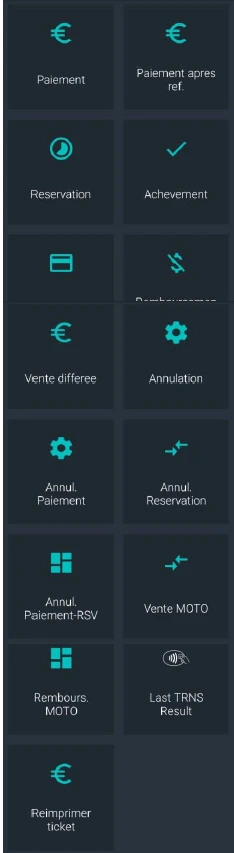
Pago :
Esta opción permite realizar un pago electrónico (ver más detalles en "4. Realizar una venta")
Pago después de ref.
Reserva
Las reservas deben ser autorizadas por el adquirente para ser operativas en el terminal. El objetivo es realizar una transacción que bloqueará (reservará) un monto definido en la cuenta del portador de la tarjeta durante un cierto tiempo. Al final de este plazo, el monto reservado se reembolsa al portador de la tarjeta.
Finalización
Esta opción solo está activa para el adquirente Paynovate
Control de tarjeta
El Control de tarjeta permite verificar la validez de la tarjeta de pago electrónico
Reembolso
El reembolso del cliente se realiza sin solicitar un código de autorización.
Venta diferida
Cancelación
La cancelación del pago se realiza sin código de autorización
Annul.paiement
La cancelación del pago se realiza con un código de autorización muy específico que se encuentra en el ticket del pago realizado
Anular.Reserva
La anulación de la reserva se realiza
Annul.Paiement-RSV
La anulación de la transacción de Finalización se realiza.
Venta MOTO / Reembolso.MOTO
Esta opción es utilizada por las empresas que realizan ventas por correo o por teléfono
Reimprimir ticket
Esta opción imprime un segundo ticket relacionado con la última transacción
. Un código de autorización ("CÓDIGO AUTH")
Esto se indica en el comprobante de pago
. Introducir la contraseña MDP Admin
La CONTRASEÑA del menú MDP Admin. está compuesta por los 4 últimos dígitos del número de serie S/N de su
terminal ubicado en la etiqueta en la parte posterior del terminal.
Menú Principal de la aplicación LoyalPay
. La Administración
. La Configuración
Para acceder al menú principal :
-> Iniciar la aplicación LoyalPay haciendo clic en ella
-> Entrar en el menú Admin
-> Introducir la contraseña usando el teclado numérico
La CONTRASEÑA del menú MDP Admin. está compuesta por los 4 últimos dígitos del número de serie SN de su terminal ubicado en la etiqueta en la parte posterior del terminal.
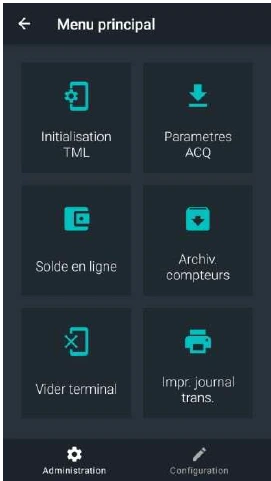
Inicialización TML :
Para comenzar, tiene la posibilidad de hacer una "inicialización TML (terminal)". Se trata de una operación de parametrización. Esto sirve para forzar la actualización de los parámetros recientemente modificados en el TMS.
Parámetros ACQ
Gracias a esta manipulación, se obtienen información sobre los sistemas de pago utilizados por las empresas de aceptación de tarjeta (adquirente). Esta opción puede ser utilizada si se requieren más información para un mensaje de error.
Saldo en línea
Esta opción concierne a los técnicos.
Archiv. Contadores
Esta opción concierne a los técnicos.
Vaciar el terminal
Esta herramienta está prevista cuando el terminal de la empresa de aceptación de tarjeta cambia. Es una especie de reinicio. Por lo tanto, no se recomienda utilizar esta herramienta.
Impr. Diario trans.
Esta opción puede ser utilizada para solicitar un total diario de las ventas, de los días actuales y pasados.
1. Menú Principal "Sección Administración"
2. Menú Principal "Sección Configuración"
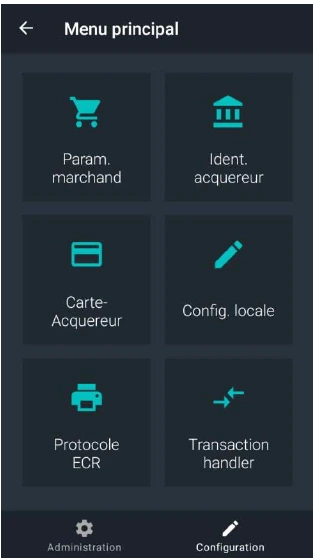
Pará. comerciante
Puede elegir mostrar los datos de la empresa, modificar el idioma de la aplicación de pago LoyalPay
ID del adquirente
Esta herramienta es interesante para conocer "el ID (la identidad)" de "el adquirente (TID)"
Tarjeta - Adquirente
Aquí puede ver las tarjetas que pueden ser utilizadas. El "MID (identificador comerciante)" puede ser visto aquí por tipo de tarjeta. El identificador comerciante también se llama "Identificador Único (UID)"
Config. local
Con esta opción, es posible modificar muchas cosas. En primer lugar, se recomienda imprimir todo con el fin de saber dónde se desean aplicar los cambios. Después de eso, puede ajustar lo que debe ser modificado
Protocolo ECR
Esta opción se refiere a los técnicos.
Manejador de transacciones
Esta opción se refiere a los técnicos.
Menú Configuración Local
1. Sección Transacciones
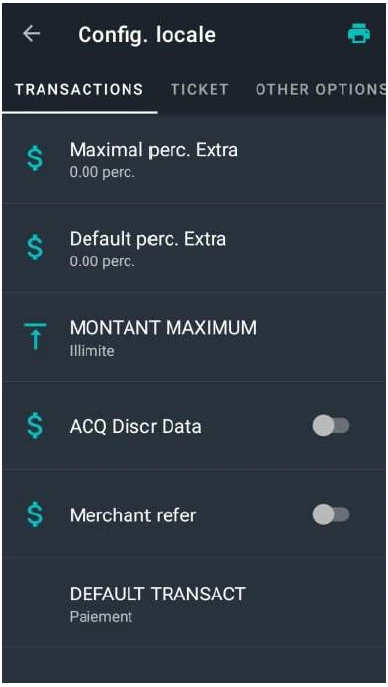
Porcentaje máximo para los extras
Si un propina es ingresada, el revendedor puede elegir el porcentaje máximo. Esto debe ser aprobado por la empresa de aceptación de tarjetas (adquirente)
Porc. Extra pred.
Esta opción se refiere a los técnicos.
Monto total máximo
El monto total máximo puede ser ingresado aquí, lo que puede ser una transacción
Datos ACQ
Si una tarjeta contiene tanto eco cheques y cheques de comida, y el comerciante puede recibir ambos, entonces debe elegir si el dinero proviene de los eco cheques o de los cheques de comida. Si esta opción está activada, el comerciante tendrá la opción entre los diferentes tipos de vales para cada una de sus transacciones.
Referencia comerciante
Puede elegir agregar una referencia al pago. Esta referencia puede encontrarse en el resumen enviado diariamente/semanalmente/mensualmente
DEFAUT TRANSACT
Esta opción se refiere a los técnicos.
2. Sección Ticket
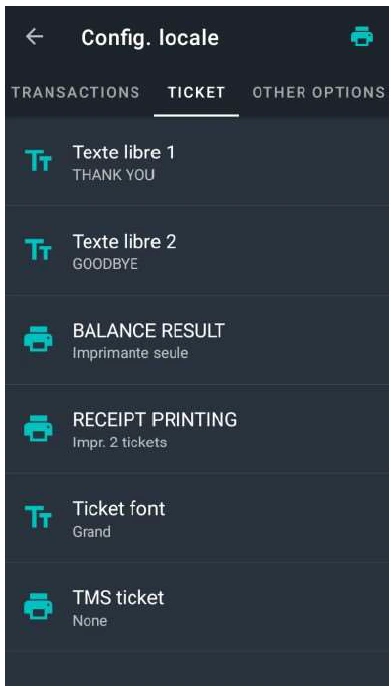
Texto libre 1
Esto es fijo y no se puede cambiar, "GRACIAS"
Texto libre 2
Este texto también está corregido y no se puede modificar, "ADIÓS"
RESULTADO DE BALANCE
Esta opción se refiere a los técnicos.
IMPRESIÓN DE RECIBOS
Aquí puede elegir cuántos tickets deben ser impresos. Un recibo de pago impreso es muy importante en caso de disputa. Se recomienda conservar tanto un ticket para el cliente como un ticket para usted mismo. A veces, la empresa de aceptación de tarjetas (adquirente) puede pedirle que imprima una prueba de pago.
Fuente del ticket
Puede elegir una fuente grande o pequeña con el ticket.
Se recomienda elegir la fuente grande.
ticket TMS
Esta opción se refiere a los técnicos.
3. Sección Otras opciones
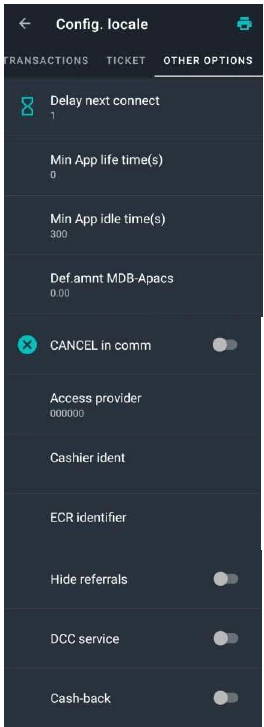
Todas estas opciones son realizadas por los técnicos.
Retrasar próxima conexión
Opción técnica
Min tiempo de vida de la app(s)
Opción técnica
Min tiempo inactivo de la app(s)
Opción técnica
Def.cant MDB-Apacs
Opción técnica
CANCELAR en comm
Opción técnica
Proveedor de acceso
Opción técnica
Identificación de cajero
Opción técnica
Identificador ECR
Opción técnica
Ocultar referencias
Opción técnica
servicio DCC
Con esta opción, el terminal puede realizar los pagos en la moneda del cliente. Esta función es ejecutada por la empresa de aceptación de tarjetas (Adquirente).
Reembolso
Opción técnica
Qué hacer en caso de "Fuera de Servicio"
Es necesaria una actualización de los parámetros :
-> En la aplicación LoyalPay, haga clic en el engranaje para entrar en el menú Admin
-> Introduzca la contraseña usando el teclado numérico y luego valide
La CONTRASEÑA del menú MDP Admin. está compuesta por los 4 últimos dígitos del número de serie SN de su terminal
ubicado en la etiqueta en la parte posterior del terminal
-> Presione Eliminar si "Mensajes Fríos" está presente en la parte superior de la pantalla del Menú Principal
-> Presione OK
-> Presione OK
-> Realizar "Inicialización TML"
Después de eso, el terminal necesita tiempo para recuperar los parámetros.
Tan pronto como la parametrización esté terminada, puede salir de la inicialización TML presionando OK
Si el mensaje "FALLO DURANTE COM. TMS" aparece, el procedimiento es el siguiente :
Terminal con tarjeta SIM :
-> Verificar el APN (ver : "Configurar el dispositivo con tarjeta SIM y Cambiar el APN" )
Verificar : "Consumo de datos" esta debe estar siempre activa independientemente del funcionamiento WIFI o tarjeta
SIM
Terminal con WIFI:
-> Verifique su conexión WIFI (ver : "Configurar el dispositivo en WIFI en su conexión a Internet" )
Verificar : "Consumo de datos" esta debe estar siempre activa independientemente del funcionamiento WIFI o tarjeta
SIM
-> Verifique si el número de serie SN del terminal de pago está presente en el TMS
-> Realizar de nuevo la "Inicialización TML"
Informe de transacciones :
Al día siguiente de la venta, recibirá un informe de las transacciones de parte de LoyalTek (reports@loyaltek.com).
Dos días después, recibirá un informe de los pagos que le han sido efectuados.
Asistencia LoyalTek :
Por favor contáctenos :
- por correo electrónico : info@excell-pay.com
- por teléfono : +32 494 66 31
Para cada solicitud de asistencia, por favor mencione el número de serie de su terminal (ubicado en la parte posterior del dispositivo, debajo del código de barras y comenzando con SN