Loyaltek 9220
Mobiles Terminal, funktioniert über GPRS oder Wi-Fi. Mit Drucker für Belege und Touchscreen
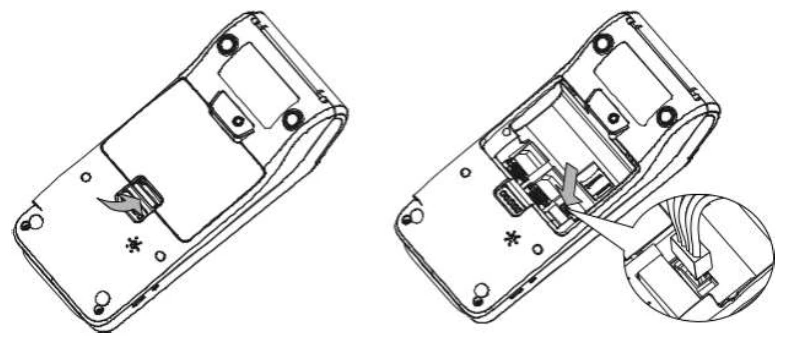
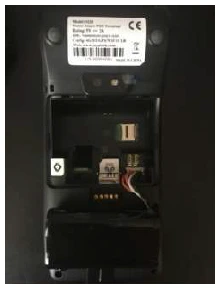
Batterie in die dafür vorgesehene weiße Buchse einsetzen.
Sie befindet sich auf der Rückseite (Deckel öffnen) des Terminals.
Batterie einsetzen
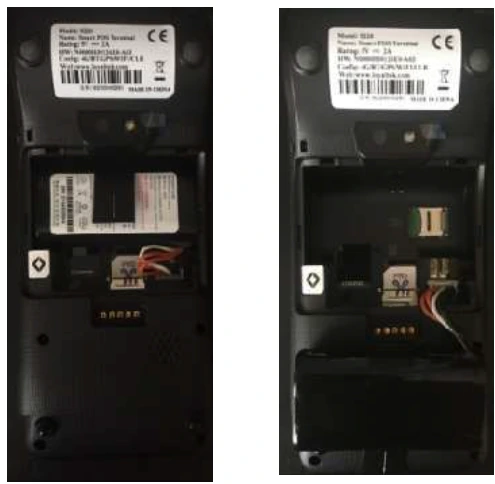
Rollenwechsel
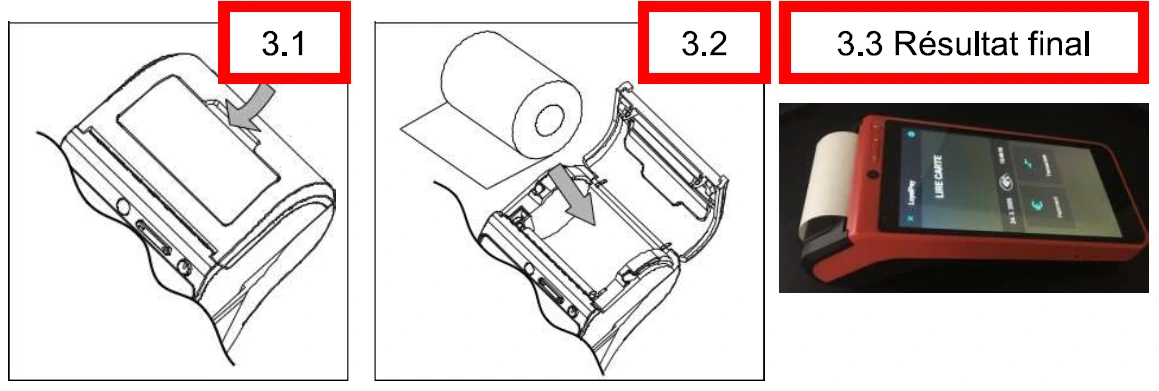
3.1) Deckel öffnen
3.2) Rolle einsetzen und spannen.
3.3) Drücken Sie fest auf den
Deckel, um ihn zu schließen, und hier ist das Ergebnis.
Starten Sie die LoyalPay-Zahlungsanwendung
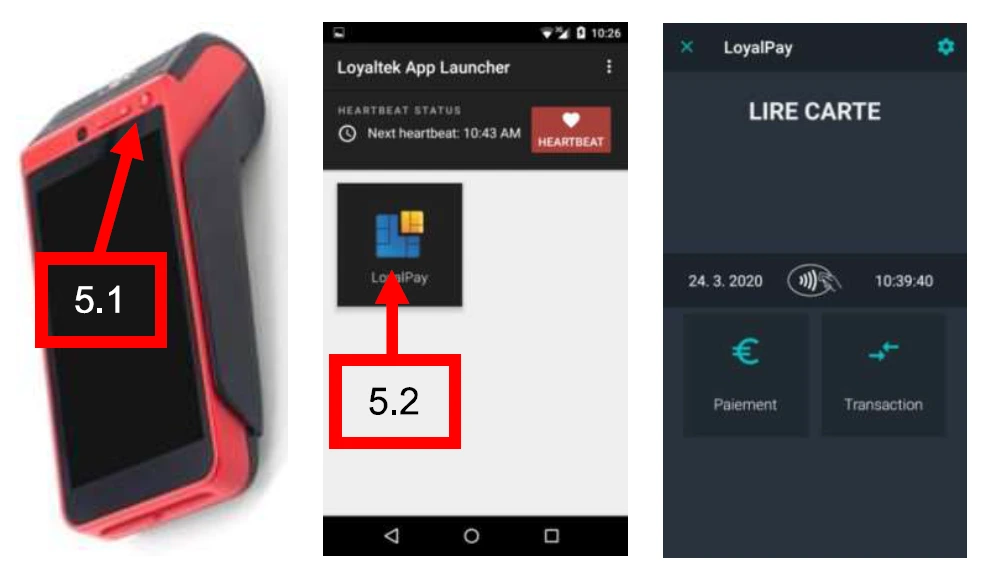
5.1) Drücken Sie einige Sekunden die Taste "Power"
bis Sie einen ersten "Piepton" hören.
Das Betriebssystem wird gestartet.
Die Einschalttaste befindet sich über dem Bildschirm des
Terminals.
5.2) Drücken Sie auf das LoyalPay-Symbol, um die Anwendung
zu starten. Sobald sie gestartet ist, erscheint "Karte lesen"
auf dem Bildschirm, das bedeutet, dass Ihr Terminal
bereit zur Verwendung ist.
Starten Sie die LoyalPay-Zahlungsanwendung
Drücken Sie einige Sekunden die Taste "Power" bis ein Menü auf dem Bildschirm erscheint.
Wählen Sie die erste Option "Ausschalten".
Das Terminal schaltet sich vollständig aus.
*Tastenkombination zum Aktivieren oder Deaktivieren des Flugmodus: "Aktivieren oder Deaktivieren des Modus
Flug".
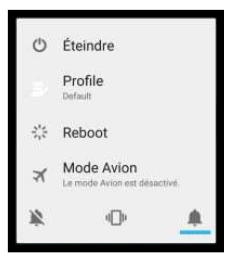
Das Gerät mit SIM-Karte einrichten und APN ändern
1. Einlegen der SIM-Karte
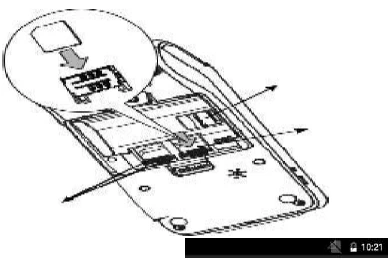
Die SIM-Karte in das SIM-Fach des Terminals einlegen, das sich
auf der Rückseite des Terminals befindet.
Das Terminal ausschalten oder neu starten, damit es die SIM-Karte erkennt.
In der oberen rechten Ecke, das Symbol

2. APN ändern
Um den APN :
-> Klicken Sie auf das Symbol┇
-> Klicken Sie auf "Andere Apps"
-> Wählen Sie "Einstellungen"
-> Klicken Sie auf "┅ Mehr"
-> Klicken Sie auf "Mobile Netzwerke"
-> Klicken Sie auf "Zugangspunkte"
-> Wählen Sie "Proximus Internet"
-> Wählen Sie APN
-> Ändern Sie den Standard-APN internet.proximus.be durch standard.m2mmobi.be, klicken Sie auf OK
Um zum Hauptbildschirm der Zahlungsanwendung zurückzukehren, drücken Sie 8x◄, links von der Menüleiste am unteren Bildschirmrand.
Wenn die Menüleiste verschwunden ist, wischen Sie mit dem Finger nach oben über den Bildschirm, um sie wieder erscheinen zu lassen.
HINWEIS : Im Tab "Datenverbrauch", muss die Schaltfläche immer aktiv sein, unabhängig vom Modus von
WIFI oder SIM-Karte
Richten Sie das Gerät über seine Internetverbindung im WIFI ein.
Um das Gerät im WIFI einzurichten:
-> Klicken Sie auf das Symbol┇
-> Klicken Sie auf "Andere Apps"
-> Wählen Sie "Einstellungen"
-> Klicken Sie auf WLAN, und wischen Sie auf "aktiviert"
-> Wählen Sie ein Netzwerk aus der Liste der verfügbaren WLAN-Netzwerke
Tippen Sie auf das Symbol┇(Netzwerk hinzufügen) um manuell ein Netzwerk hinzuzufügen
Wenn das Netzwerk durch ein Passwort gesichert ist, müssen Sie das Passwort eingeben, um fortzufahren. Sobald die Verbindung erfolgreich ist, zeigt der Bildschirm "Verbunden" unter dem Namen des ausgewählten Netzwerks an.
Um den Akku zu schonen, deaktivieren Sie die WLAN-Funktion, wenn sie nicht verwendet wird.
Ändern Sie die Sprache im Einstellungsmenü:
Um die Sprache zu ändern :
-> Klicken Sie auf das Symbol┇
-> Klicken Sie auf "Andere Apps"
-> Wählen Sie "Einstellungen"
-> Wischen Sie mit dem Finger über den Bildschirm, bis Sie erreichen "Sprache und Eingabe"
-> Klicken Sie auf "Sprache"
-> Wählen Sie die Sprache Ihrer Wahl
Einen Verkauf durchführen
Starten Sie die LoyalPay-App.
Wenn Ihr Terminal betriebsbereit ist, haben Sie "Karte lesen" oben auf dem Bildschirm geschrieben
-> Drücken Sie "Zahlung"
-> Geben Sie den Betrag über die Tastatur ein.
HINWEIS : Das Terminal funktioniert in € Cent.
Zum Beispiel, für 1€ müssen Sie "100"
-> Drücken Sie "OK", um den Betrag zu bestätigen
Das Terminal bietet Ihnen an, den Verkauf abzuschließen: "Karte lesen"
Chip-Verkauf :
-> Erreichen Sie das Zahlungsmenü mit "Karte lesen"
-> führen Sie die Karte in den Chipkartenleser ein.
-> Geben Sie den PIN-Code, drücken Sie ENTER
Um eine kontaktlose Zahlung durchzuführen:
-> Erreichen Sie das Zahlungsmenü mit "Karte lesen"
-> Halten Sie die Karte des Kunden auf den kontaktlosen Leser, der sich auf Höhe des Papierfachs des Zahlungsterminals befindet
und das Terminal wird eine Transaktion durchführen.
Falls erforderlich, geben Sie den PIN-Code, drücken Sie ENTER
Sobald die Zahlung genehmigt ist, können Sie dem Kunden auch einen Zahlungsnachweis bereitstellen :
. Wenn OK = JA, drücken Sie "OK"
. Wenn STOP = NEIN, drücken Sie "STOP"
HINWEIS : Die Karten Bancontact sind "Dual Brands".
Sie sind Bancontact und Maestro gleichzeitig. Die Transaktionsgebühren können zwischen Maestro
Bancontact unterschiedlich sein. Die Wahl liegt daher beim Händler, welches Schema er verwenden möchte.
Wenn Sie bei einer Bancontact-Zahlung auf "Not OK", lässt das Terminal Ihnen die Wahl zwischen
Bancontact und Maestro.
Manuelle Verkaufsabwicklung :
-> Erreichen Sie das Zahlungsmenü mit "Karte lesen"
-> Drücken Sie auf Manual PAN
Ein Fenster öffnet sich und fordert Sie auf :
=> Geben Sie jetzt die Kartennummer ein.
=> Geben Sie das Ablaufdatum Ihrer Karte ein
Aktivieren oder deaktivieren Sie den Flugmodus
Der Flugmodus ist eine Einstellung Ihres Zahlungsterminals, die es ermöglicht, die Mobilfunk-, WLAN- und Bluetooth-Verbindungen auf Ihrem Gerät gleichzeitig zu deaktivieren.
Wenn dieser Modus aktiviert ist, erscheint ein Symbol, das ein Flugzeug darstellt in der oberen rechten Ecke neben dem Batteriesymbol.
Hier ist die Vorgehensweise, um es am Zahlungsterminal zu aktivieren oder zu deaktivieren:
-> Klicken Sie auf das Symbol┇
-> Klicken Sie auf "Andere Apps"
-> Wählen Sie "Einstellungen"
-> Auswählen "┅ Mehr"
-> Ziehen Sie den Flugmodus, um ihn zu aktivieren oder zu deaktivieren.
*Eine Verknüpfung zur Funktion befindet sich im Bereich: Die LoyalPay-Zahlungsanwendung starten oben auf der Seite
Transaktionsmenü
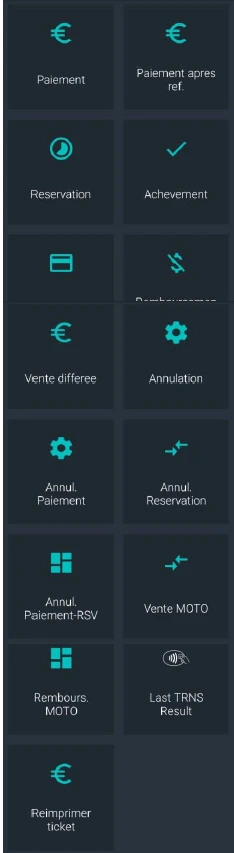
Zahlung :
Diese Option ermöglicht die Durchführung einer elektronischen Zahlung (siehe ausführlicher in "4. Einen Verkauf durchführen")
Zahlung nach Ref.
Reservierung
Reservierungen müssen vom Erwerber genehmigt werden, um am Terminal funktionsfähig zu sein. Ziel ist es, eine Transaktion durchzuführen, die einen bestimmten Betrag auf dem Konto des Karteninhabers für eine bestimmte Zeit blockiert (reserviert). Nach Ablauf dieser Frist wird der reservierte Betrag an den Karteninhaber zurückerstattet.
Abschluss
Diese Option ist nur für den Erwerber Paynovate aktiv
Kartenkontrolle
Die Kartenkontrolle ermöglicht die Überprüfung der Gültigkeit der elektronischen Zahlungskarte
Rückerstattung
Die Rückerstattung des Kunden erfolgt ohne Anforderung eines Autorisierungscodes.
Aufgeschobener Verkauf
Stornierung
Die Stornierung der Zahlung erfolgt ohne Autorisierungscode
Annul.paiement
Die Stornierung der Zahlung erfolgt mit einem spezifischen Autorisierungscode, der auf dem Beleg der durchgeführten Zahlung zu finden ist.
Stornierung.Buchung
Die Stornierung der Buchung erfolgt
Annul.Paiement-RSV
Die Stornierung der Abschluss-Transaktion erfolgt.
Verkauf MOTO / Rückerstattung.MOTO
Diese Option wird von Unternehmen genutzt, die Verkäufe per Post oder Telefon tätigen
Ticket erneut drucken
Diese Option druckt ein zweites Ticket, das mit der letzten Transaktion verbunden ist
. Einen Autorisierungscode ("AUTH CODE")
Dies ist auf dem Zahlungsbeleg angegeben
. Das Passwort MDP Admin einzugeben
Das PASSWORT des MDP Admin-Menüs besteht aus den letzten 4 Ziffern der Seriennummer S/N Ihres
Terminals, das auf dem Etikett auf der Rückseite des Terminals zu finden ist.
Hauptmenü der LoyalPay-Anwendung
. Die Verwaltung
. Die Konfiguration
Um das Hauptmenü zu erreichen:
-> Starten Sie die LoyalPay-Anwendung, indem Sie darauf klicken
-> Gehen Sie ins Admin-Menü
-> Geben Sie das Passwort über das Ziffernfeld ein
Das PASSWORT des MDP Admin. besteht aus den letzten 4 Ziffern der Seriennummer SN Ihres Terminals, das auf dem Etikett auf der Rückseite des Terminals zu finden ist.
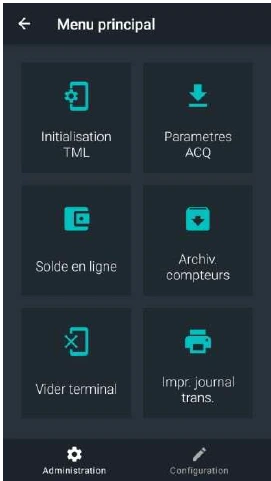
TML-Initialisierung :
Um zu beginnen, haben Sie die Möglichkeit, eine "TML-Initialisierung (Terminal)". Es handelt sich um eine Parametrierungsoperation. Dies dient dazu, die kürzlich geänderten Parameter im TMS zu aktualisieren.
ACQ-Parameter
Durch diese Manipulation erhält man Informationen über die Zahlungssysteme, die von den Kartenakzeptanzgesellschaften (Acquirer) verwendet werden. Diese Option kann verwendet werden, wenn weitere Informationen für eine Fehlermeldung erforderlich sind.
Online-Saldo
Diese Option betrifft die Techniker.
Archiv. Zähler
Diese Option betrifft die Techniker.
Terminal leeren
Dieses Tool ist vorgesehen, wenn das Terminal der Kartenakzeptanzgesellschaft wechselt. Es ist eine Art Rücksetzung. Daher wird empfohlen, dieses Tool nicht zu verwenden.
Drucken. Transaktionsprotokoll.
Diese Option kann verwendet werden, um einen täglichen Verkaufsbericht für die aktuellen und vergangenen Tage anzufordern.
1. Hauptmenü "Verwaltungsbereich"
2. Hauptmenü "Konfigurationsbereich"
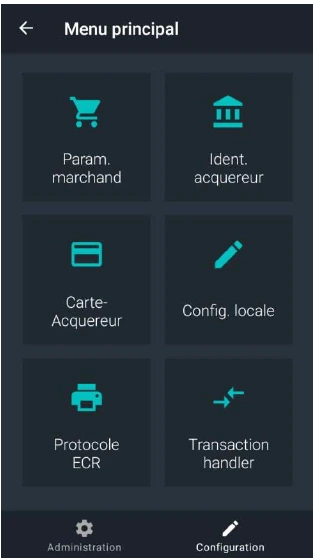
Händler-Parameter
Sie können wählen, die Unternehmensdaten anzuzeigen, die Sprache der LoyalPay-Zahlungsanwendung zu ändern.
Acquirer-ID
Dieses Tool ist interessant, um "die ID (Identität)" von "dem Acquirer (TID)"
Karte - Acquirer
Hier können Sie die Karten sehen, die verwendet werden können. Die "MID (Händler-ID)" kann hier nach Kartentyp angezeigt werden. Die Händler-ID wird auch als "Eindeutige ID (UID)"
Konfig. Gebietsschema
Mit dieser Option ist es möglich, viele Dinge zu ändern. Zunächst wird empfohlen, alles auszudrucken, um zu wissen, wo die gewünschten Änderungen vorgenommen werden sollen. Danach können Sie anpassen, was geändert werden muss.
ECR-Protokoll
Diese Option betrifft die Techniker.
Transaktionshandler
Diese Option betrifft die Techniker.
Menü Konfiguration Gebietsschema
1. Rubrik Transaktionen
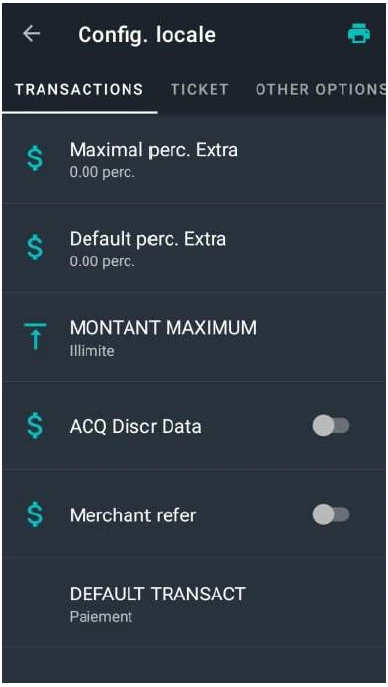
Maximaler Prozentsatz für Extras
Wenn ein Trinkgeld eingegeben wird, kann der Händler den maximalen Prozentsatz wählen. Dies muss von der Kartenakzeptanzgesellschaft (Acquirer) genehmigt werden.
Standardproz. Extra
Diese Option betrifft die Techniker.
Maximaler Gesamtbetrag
Der maximale Gesamtbetrag kann hier eingegeben werden, was eine Transaktion sein kann.
ACQ-Daten
Wenn eine Karte sowohl Öko-Gutscheine als auch Essensgutscheine enthält und der Händler beide akzeptieren kann, muss gewählt werden, ob das Geld von den Öko-Gutscheinen oder den Essensgutscheinen stammt. Wenn diese Option aktiviert ist, hat der Händler die Wahl zwischen verschiedenen Gutscheinarten für jede seiner Transaktionen.
Händlerreferenz
Sie können wählen, eine Referenz zur Zahlung hinzuzufügen. Diese Referenz kann in der täglich/wöchentlich/monatlich gesendeten Übersicht gefunden werden.
STANDARD TRANSAKT
Diese Option betrifft die Techniker.
2. Rubrik Ticket
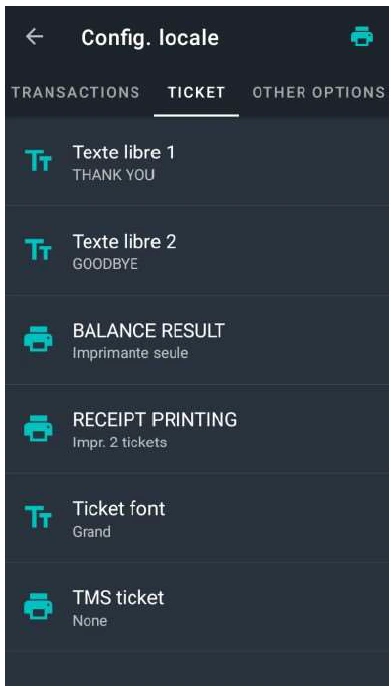
Freitext 1
Dies ist fest und kann nicht geändert werden, "DANKE"
Freitext 2
Dieser Text ist ebenfalls festgelegt und kann nicht geändert werden, "AUF WIEDERSEHEN"
SALDOERGEBNIS
Diese Option betrifft die Techniker.
BELEGDRUCK
Hier können Sie wählen, wie viele Tickets gedruckt werden sollen. Ein gedruckter Zahlungsbeleg ist sehr wichtig im Falle eines Streits. Es wird empfohlen, sowohl ein Ticket für den Kunden als auch ein Ticket für sich selbst aufzubewahren. Manchmal kann das Kartenakzeptanzunternehmen (Acquirer) Sie bitten, einen Zahlungsnachweis zu drucken.
Ticket-Schriftart
Sie können eine große oder kleine Schriftart für das Ticket wählen.
Es wird empfohlen, die große Schriftart zu wählen.
TMS-Ticket
Diese Option betrifft die Techniker.
3. Abschnitt Andere Optionen
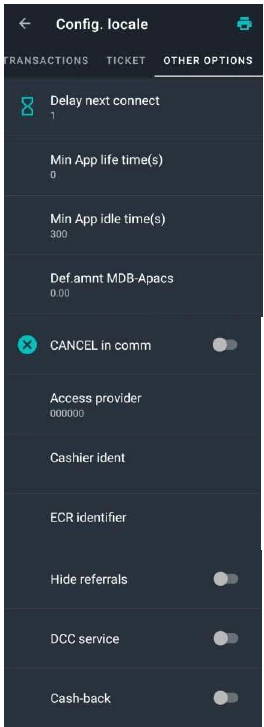
Alle diese Optionen werden von den Technikern durchgeführt.
Nächste Verbindung verzögern
Technische Option
Min App Lebensdauer(n)
Technische Option
Min App Leerlaufzeit(n)
Technische Option
Def. Betrag MDB-Apacs
Technische Option
ABBRECHEN in comm
Technische Option
Zugangsprovider
Technische Option
Kassenidentifikation
Technische Option
ECR-Identifikator
Technische Option
Empfehlungen ausblenden
Technische Option
DCC-Dienst
Mit dieser Option kann das Terminal Zahlungen in der Währung des Kunden durchführen. Diese Funktion wird von der Kartenakzeptanzgesellschaft (Acquirer) ausgeführt.
Cash-back
Technische Option
Was tun im Falle von "Außer Betrieb"
Eine Aktualisierung der Einstellungen ist erforderlich :
-> In der LoyalPay-App auf das Zahnrad klicken, um ins Admin-Menü zu gelangen
-> Das Passwort über das Ziffernfeld eingeben und bestätigen
Das PASSWORT des Admin-Menüs besteht aus den letzten 4 Ziffern der Seriennummer SN Ihres Terminals
auf dem Etikett auf der Rückseite des Terminals
-> Drücken Sie Löschen wenn "Cold messages" oben auf dem Bildschirm des Hauptmenüs angezeigt wird
-> Drücken Sie OK
-> Drücken Sie OK
-> Führen Sie "Initialisierung TML" durch
Danach benötigt das Terminal Zeit, um die Einstellungen abzurufen.
Sobald die Parametrierung abgeschlossen ist, können Sie die TML-Initialisierung durch Drücken von OK
Wenn die Nachricht "FEHLER WÄHREND COMM. TMS" erscheint, ist das Vorgehen wie folgt :
Terminal mit SIM-Karte :
-> APN überprüfen (siehe : "Gerät mit SIM-Karte konfigurieren und APN ändern" )
Überprüfen : "Datenverbrauch" diese muss immer aktiv sein, egal wie das WIFI oder die Karte funktioniert
SIM
Terminal mit WIFI:
-> Überprüfen Sie Ihre WIFI-Verbindung (siehe : "Gerät über WIFI mit seiner Internetverbindung konfigurieren" )
Überprüfen : "Datenverbrauch" diese muss immer aktiv sein, egal wie das WIFI oder die Karte funktioniert
SIM
-> Überprüfen Sie, ob die Seriennummer SN des Zahlungsterminals im TMS vorhanden ist
-> Führen Sie erneut die "TML-Initialisierung"
Transaktionsbericht :
Am Tag nach dem Verkauf erhalten Sie einen Transaktionsbericht von LoyalTek (reports@loyaltek.com).
Zwei Tage später erhalten Sie einen Bericht über die Zahlungen, die Ihnen geleistet wurden.
LoyalTek Unterstützung :
Bitte kontaktieren Sie uns :
- per E-Mail : info@excell-pay.com
- per Telefon : +32 494 66 31
Für jede Anfrage zur Unterstützung geben Sie bitte die Seriennummer Ihres Terminals an (auf der Rückseite des Geräts, unter dem Barcode und beginnend mit SN