Ingenico Move5000
Mobiles Terminal, funktioniert über GPRS oder Wi-Fi. Mit Drucker für Belege und Touchscreen
Das Modell und der Typ sind immer auf der Vorderseite des Terminals angegeben. Alle Terminals verwenden das Protokoll C-tap (= Zahlungssoftware). Achten Sie daher besonders auf den Typ des Terminals, das Sie besitzen, bevor Sie beginnen.
VERBINDUNG
oder einfach „keine Netzwerkverbindung“.
Sie können sehen, ob das Terminal verbunden ist, indem Sie das Netzwerksymbol oben links auf dem Bildschirm (auf einem DESK) und die Signalstärke mit einer GPRS- oder WiFi-Verbindung überprüfen.
In beiden Fällen sollte das Symbol in grün angezeigt werden und eine ausreichende Reichweite anzeigen (vorzugsweise vollständig - siehe die Signalstärke-Balken).
Bitte beachten Sie, dass bei einer LAN/WiFi-Verbindung das Netzwerksymbol anzeigt, dass das Gerät mit dem Modem verbunden ist. Das bedeutet nicht, dass es bereits Zugang nach außen hat (Firewall).
Wenn Ihr Terminal mit einem „Link Up“ ausgestattet ist und Sie die Verbindung testen möchten, starten Sie einfach eine TMS-Sitzung und sehen Sie, ob sie sich öffnet. Wenn das Symbol weiß, überprüfen Sie, ob das Netzwerkkabel richtig angeschlossen ist, und setzen Sie das Terminal zurück, indem Sie es ausschalten und dann wieder einschalten.
Andernfalls lassen Sie die Verbindung überprüfen/wiederherstellen. Standardmäßig sind die Terminals auf eine dynamische IP konfiguriert.

GPRS-Symbol
Die Verbindung wird kritisch, wenn nur 2 Balken vorhanden sind

Wi-Fi-Symbol
Bitte achten Sie auch auf die Signalstärke.

Beide Symbole sind sichtbar
Das Terminal ist sowohl GPRS als auch WiFi
Achtung! Eines der beiden ist inaktiv, sie funktionieren nicht gleichzeitig. Siehe Menü Tech
VERBINDUNG DES TERMINALS EINSTELLEN
. GPRS
Drücken Sie die Taste grau
-> Menü Tech
-> Menü Einstellungen
-> das Passwort ist 2009, bestätigen Sie mit OK.
-> Wählen Sie das Netzwerk, ändern Sie OK. Immer auswählen C-TAP mit SSL.
Das Terminal ist jetzt korrekt verbunden.
Stellen Sie sicher, dass die PIN auf der SIM-Karte deaktiviert ist.
Drücken Sie die Taste grau
-> Menü Tech
-> Menü Einstellungen
-> das Passwort ist 2009, bestätigen Sie mit OK (Das Terminal zeigt jetzt den Namen des aktuellen APN an)
-> Geben Sie den Namen des APN ein und bestätigen Sie mit OK.
-> Geben Sie den Benutzernamen des APN ein und bestätigen Sie mit OK.
-> Geben Sie das Passwort des APN ein und bestätigen Sie mit OK.
Wenn ein Fehler angezeigt wird, überprüfen Sie sorgfältig die eingegebenen Daten und versuchen Sie es erneut. Achten Sie darauf, Großbuchstaben, Kleinbuchstaben und Zahlen korrekt einzugeben.
STELLEN SIE DAS TERMINAL AUF 3G ODER 2G EIN
Drücken Sie die Taste grau im Menü
-> Steuerungspanel, das Passwort ist 24377, und bestätigen Sie mit OK.
Gehen Sie dann zu Terminaleinstellungen
-> Communikationsmittel
-> Mobilfunknetz und scrollen Sie nach unten, um Netzwerktyp festzulegen. (Das Terminal ist standardmäßig auf „4G/3G/2G automatisch“ eingestellt)
Fehler auf „4G/3G/2G automatisch“)
-> Wählen Sie nur 2G oder 3G und bestätigen Sie mit OK.
-> Verwenden Sie die Taste STOP um das Menü zu verlassen.
-> Starten Sie dann das Terminal neu.
. WIFI
-> Menü Tech
-> Menü Einstellungen
-> das Passwort ist 2009, bestätigen Sie mit OK
-> WLAN-Einstellungen. Das Terminal zeigt jetzt die aktuelle SSID an.
-> Scannen Sie das Netzwerk und bestätigen Sie mit OK. Drücken Sie auf den entsprechenden Zugangspunkt auf dem Bildschirm.
-> Geben Sie das Passwort ein und bestätigen Sie mit OK. (Leider zeigt das Terminal keine
Fehlermeldung im Falle eines Fehlers an)
Achten Sie darauf, Großbuchstaben, Kleinbuchstaben und Zahlen korrekt einzugeben.
Sie können die Verbindungsdaten auch über überprüfen:
-> Menütaste
-> Informationsmenü
-> Ethernet-Info
ZUGANGSPUNKT ÄNDERN (mit demselben Namen und demselben Passwort)
-> Passwort: 24377, OK
-> Terminaleinstellungen
-> WLAN
-> Erweiterte Optionen
-> Meine Netzwerke.
Starten Sie dann das Terminal neu.
VERBINDUNG DES TERMINALS EINSTELLEN
STÖRUNGEN UND LÖSUNGEN
. UNTERBRECHUNG / FEHLERCODE -1
Überprüfen Sie, ob das Terminal verbunden ist (sehen Sie sich das Symbol für Reichweite/Netzwerk oben links auf dem Bildschirm an; es
sollte grün sein und die WiFi- oder GPRS-Abdeckung sollte ausreichend sein). Setzen Sie das Terminal zurück, indem Sie es ausschalten und dann wieder einschalten. Überprüfen Sie auch, ob der Bildschirm wirklich ausgeschaltet ist, um sicherzustellen, dass
Die Stromversorgung wurde unterbrochen. Nach dem Neustart öffnet das Terminal automatisch eine TMS-Sitzung. Überprüfen Sie, ob sie korrekt geöffnet wird. Überprüfen Sie auch das Netzwerk-/Signal-Icon auf dem Bildschirm. Wenn die TMS-Sitzung geöffnet ist, führen Sie mit dem Kunden eine Testtransaktion von 1 Cent durch, um zu überprüfen, ob das Terminal wieder funktioniert. Wenn Sie sich nicht sicher sind, ob die TMS-Sitzung geöffnet ist,
starten Sie sie manuell neu.
Drücken Sie die Taste grau
-> Technikmenü
-> TMS-Sitzung
Das Terminal sollte dann auf dem Bildschirm „TMS-Sitzung OK“ anzeigen, wenn die Sitzung geöffnet ist.
Wenn das Netzwerk-/WiFi-Icon grün ist, aber keine Verbindung hergestellt werden kann.
Es handelt sich wahrscheinlich um ein Netzwerkproblem. Der Kunde kann dann (auf eigenes Risiko) sein Modem zurücksetzen, eventuell wechseln, wenn verfügbar, und dann das Terminal erneut zurücksetzen.
Wenn das Netzwerk-Icon weiterhin grün ist, versuchen Sie, eine TMS-Sitzung oder eine Testtransaktion zu starten, um zu sehen, ob Sie sich verbinden können. Stellen Sie auch sicher, dass die Ports im Netzwerk geöffnet sind (siehe das Portschema).
Wenn das Netzwerk-/WiFi-Icon weiß ist.
Überprüfen Sie die Verbindung. Ist das Netzwerkkabel richtig angeschlossen? Überprüfen Sie die Netzwerkeinstellungen des Terminals. Gibt es eine Internet-/WiFi-Verbindung an dem Ort, an dem Sie sich befinden? Wenn das Terminal richtig angeschlossen ist, setzen Sie es zurück, indem Sie es ausschalten und dann wieder einschalten.
GPRS-Verbindung.
Ist das Signal ausreichend (mindestens 2 von 5 Balken) und ist das Signal-Icon grün? Wenn nicht, bewegen Sie sich an einen Ort, an dem das Signal vollständig ist, und führen Sie einen Soft-Reset mit den Tasten durch.
Halten Sie die Tasten [gelbe Korrektur] und [Punkt] gleichzeitig für einige Sekunden gedrückt, und lassen Sie sie dann los. Das Terminal wird sich ausschalten, danach können Sie es wieder einschalten, indem Sie die Taste [grün OK].
Die GPRS-Verbindung zeigt ein weißes Symbol an und kein Anbietername erscheint auf dem Bildschirm.
Das Terminal erkennt die SIM-Karte nicht. Stellen Sie sicher, dass die SIM-Karte korrekt im Terminal eingelegt ist (SIM-Slot 1). Schalten Sie das Terminal und die SIM-Karte aus, setzen Sie die SIM-Karte erneut in das Terminal ein und schalten Sie das Terminal wieder ein. Wichtig: Berühren Sie die SIM-Karte nicht, wenn das Terminal eingeschaltet ist. Sie riskieren einen Kurzschluss, der den SIM-Karten-Slot oder die SIM-Karte selbst beschädigen könnte.
TRANSAKTION ABGELEHNT
-> C-TAP
-> Service-Menü
-> Geben Sie das Passwort ein, bestätigen Sie mit OK
Wenn sie erneut fehlschlägt, führen Sie einen Schlüssel-Upload oder einen Parameter-Download durch, um die Fehlermeldung auf dem Bildschirm anzuzeigen.
. Schlüssel laden
-> C-TAP
-> Erwerber-Menü
-> das Passwort ist 2009, bestätigen Sie mit OK
-> wählen Sie die ID* des betreffenden Erwerbers auf dem Terminalbildschirm (falls mehrere vorhanden sind) und bestätigen Sie mit OK.
Achten Sie auf mögliche Fehlermeldungen auf dem Bildschirm.
. Ungültige Karte
-> C-TAP
-> Menü Acquirer
-> das Passwort ist 2009, bestätigen Sie mit OK
-> wählen Sie den betreffenden Acquirer aus und bestätigen Sie mit OK. Das Terminal wird dann die Parameter herunterladen.
Achten Sie auf mögliche Fehlermeldungen auf dem Bildschirm.
Daher bestehen Sie darauf, dass die Kunden ihre Verbindung sorgfältig überprüfen.
. PARAMETER-DOWNLOAD
DRUCKERPROBLEME
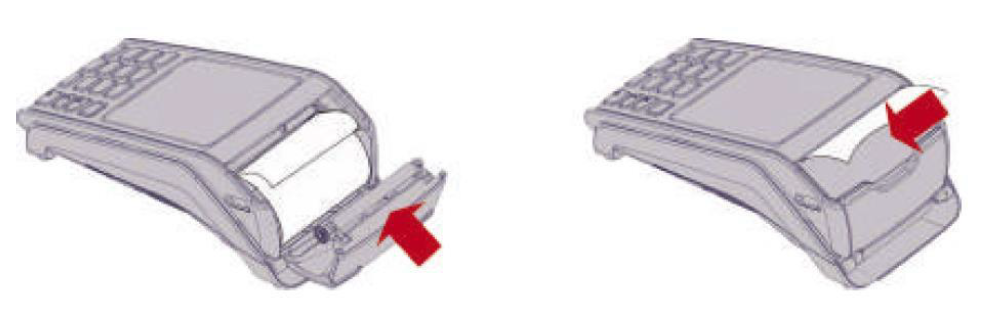
Es liegt normalerweise daran, dass die Rolle verkehrt herum im Terminal eingelegt ist oder dass Sie kein Papier verwenden
thermisch. Sie können dies leicht überprüfen: Wenn Sie mit dem Fingernagel über das Papier auf der Druckerseite kratzen, sollten schwarze Streifen erscheinen.
Siehe die nachfolgende Abbildung, um zu erfahren, wie die Rolle eingelegt wird.
Überprüfen Sie, ob das Terminal an die richtige Stromversorgung angeschlossen ist.
Das Terminal druckt nicht, das Papier bewegt sich nicht, aber Sie hören, dass der Drucker arbeitet (Papierzufuhr). Überprüfen Sie, ob das Papier richtig eingelegt ist und leicht herausragt, wenn der Deckel geschlossen ist.
Drücken Sie die [Taste F] um das Papier voranzubringen. Wenn das nicht funktioniert immer noch nicht, öffnen Sie den Deckel des Druckers und überprüfen Sie, ob das Zahnrad noch an der Gummiwalze befestigt ist und ob die Gummizuführungsrolle noch am Deckel befestigt ist. Es kann vorkommen, dass sich diese Teile aus Nachlässigkeit lösen.
. Drucken eines doppelten Belegs (einen für den Kunden und einen für den Händler)
im folgenden Beispiel, und drücken Sie dann „ senden “ um die Konfiguration zu speichern. Führen Sie
anschließend eine TMS-Sitzung auf dem Terminal durch, um die Änderung zu aktualisieren.
. Drucken Sie einen einzigen Beleg (wenn nur einer benötigt wird)
KOPIE EINES BELEGS
können Sie die letzte Transaktion mit der Funktion „Beleg kopieren“. Drücken Sie [F4]
auf dem Bildschirm und dann Beleg kopieren.
BILDSCHIRMPROBLEME
Das liegt normalerweise daran, dass das Terminal nicht mit Strom versorgt wird.
Überprüfen Sie, ob es richtig an die Stromversorgung oder die Batterie angeschlossen ist. Überprüfen Sie
sorgfältig die Verkabelung und die Stromversorgung. Bei der Stromversorgung eines Desk 5000-Terminals leuchtet eine LED
grün, wenn es eingeschaltet ist.
Der Bildschirm des Terminals reagiert überhaupt nicht. Das Terminal ist dann blockiert. Setzen Sie es zurück, indem Sie es ausschalten und dann wieder einschalten.
Der Touchscreen reagiert schlecht ? Rekalibrieren Sie den Bildschirm.
Drücken Sie die Taste grau
-> Steuerungspanel
-> das Passwort ist 24377, bestätigen Sie mit OK
-> Terminaleinstellungen
-> Menschliche Schnittstelle
-> Berührung kalibrieren
-> folgen Sie den Anweisungen auf dem Bildschirm.
Nachdem Sie die Neukalibrierung durchgeführt haben, können Sie die rote Stopptaste im Menü verwenden.
BILDSCHIRMPROBLEME
-> Steuerungstafel (bestätigen Sie mit OK)
-> Passwort = 24377 und bestätigen Sie mit OK.
-> Terminaleinstellungen (bestätigen Sie mit OK)
-> Eco-Modus (bestätigen Sie mit OK)
-> Bildschirmschoner-Zeitüberschreitung, geben Sie einen Wert zwischen 10 und 9999 Sekunden ein und bestätigen Sie mit OK.
Verwenden Sie die STOP-Taste, um das Menü zu verlassen.
DER TERMINAL STARTET SPONTAN NEU
Dieser Neustart sollte einmal pro Nacht zwischen 3 und 5 Uhr stattfinden.
Menü-Taste grau
-> Steuerungstafel
-> Passwort = 24377 dann OK
-> Terminaleinstellungen
-> Allgemeine Einstellungen
PCI V4-Zeitfenster, aktiviert (nicht ändern, muss auf „aktiviert“ sein!), Anfangszeit festlegen (Standard 3:30), Endzeit festlegen (Standard 5:00). Das Terminal führt zu diesem Zeitpunkt einen obligatorischen Neustart durch.
Wenn die Einstellungen nicht korrekt sind, ändern Sie sie, andernfalls wird das Terminal einmal täglich zufällig neu gestartet.
MENÜ DER SUMMEN
Drücken Sie F4 auf dem Bildschirm
-> wählen Sie Summen X drucken. Das Terminal druckt dann einen Beleg der Summen.
SUMME Z (ist eine Gesamtsumme, der Zähler wird auf null zurückgesetzt)
Drücken Sie F4 auf dem Bildschirm
-> wählen Sie Summen Z drucken. Das Terminal druckt dann eine Gesamtsumme und setzt den Zähler auf null zurück.
Daher muss am Ende des Tages eine SUMME Z gedruckt werden. Nach dem Drucken werden die Daten gelöscht und können nicht erneut gedruckt werden.
.DIE SUMMEN STIMMEN NICHT ÜBEREIN [FEHLER]
ACHTUNG! Beginnen Sie damit, einen Beleg der Summen zu drucken, da dieser Vorgang auch die aktuellen Summen löscht.
Drücken Sie die Taste grau
-> C-TAP
-> Service-Menü
-> geben Sie das Servicpasswort ein, bestätigen Sie mit OK
-> C-TAP DB löschen.
MENÜ DER TRANSAKTIONEN
Diese Operation funktioniert nur, wenn das Asset im Vertrag des Erwerbers enthalten ist. Optionen wie die Dateneingabe und Reservierungen sind ebenfalls möglich, vorausgesetzt, Ihr Vertrag erlaubt dies (nur in bestimmten Sektoren wie der Hotellerie und dem Reisen möglich). Die Aktivierung dieser Funktionalität muss ebenfalls beim Supportdesk von Ingenico angefragt werden. Ein Verfahren ist dafür vorgesehen.
GLOSSAR
Erwerber = Host und Transaktionsverarbeiter. Equens, EMS, CCV und Wordline sind Beispiele für Erwerber in den Niederlanden.
Terminal-ID (TID) = auch bekannt als BAC, ATM-Code, Ctap-Nummer oder Kassennummer. Es handelt sich um einen einzigartigen Code, der jedem Terminal zugeordnet ist. Die TID ist mit der Vertragsnummer (Händler-ID) für die betreffenden Marken verbunden. Jeder Erwerber verwendet seine eigenen TIDs. Daher ist es nicht möglich, zwei Terminals mit derselben TID zu haben, da es sonst zu Konflikten kommt.
Händler-ID (MID) = auch bekannt als Merchant User ID (UID) oder Vertragsnummer. Die Bezeichnung kann je nach Marke (Kartentyp) variieren. Eine Vertragsnummer ist mit einer Terminal-ID verbunden, damit Sie die betreffende Marke akzeptieren können.
Marke = Kartentyp. Beispiele: Maestro, Vpay, Mastercard, Visa, Amex.