Ingenico Move5000
Terminal mobile, fonctionne par GPRS ou Wi-Fi. Avec imprimante de reçus et écran tactile
Le modèle et le type figurent toujours sur la face avant du terminal. Tous les terminaux utilisent le protocole C-tap (= logiciel de paiement). Soyez donc particulièrement attentif au type de terminal que vous possédez avant de commencer.
CONNEXION
ou simplement « pas de connexion réseau ».
Vous pouvez voir si le terminal est connecté grâce à l'icône de réseau en haut à gauche de l'écran (sur un DESK), et à la force du signal avec une connexion GPRS ou WiFi.
Dans les deux cas, l'icône doit s'afficher en vert et indiquer une portée suffisante (de préférence complète - voir les barres de puissance du signal).
Veuillez noter qu'avec une connexion LAN/WiFi, l'icône du réseau indique que l'appareil est connecté au modem. Cela ne signifie pas qu'il a déjà accès à l'extérieur (pare-feu).
Si votre terminal est équipé d'un « link up » et que vous voulez tester la connexion, il suffit de lancer une session TMS et de voir si elle s'ouvre. Si l'icône est blanche, vérifiez que le câble réseau soit correctement connecté et réinitialisez le terminal en l'éteignant, puis en le rallumant.
Sinon, faites-lui vérifier/rétablir la connexion. Par défaut, les terminaux sont paramétrés sur une IP dynamique.

Icône de portée GPRS
La connexion devient critique s'il n'y a que 2 barres

Icône de la portée Wi-Fi
Veuillez également faire attention à la puissance du signal.

Les deux icônes sont visibles
Le terminal est à la fois GPRS et WiFi
Attention ! L'un des deux est inactif, ils ne fonctionnent pas en même temps. Voir le menu Tech
PARAMÉTRER LA CONNEXION DU TERMINAL
. GPRS
Appuyez sur la touche grise
-> Menu Tech
-> Menu Paramètres
-> le mot de passe est 2009, confirmez avec OK.
-> Sélectionnez le réseau, modifiez OK. Sélectionnez toujours C-TAP avec SSL.
Le terminal est à présent correctement connecté.
Veillez à ce que le code PIN soit désactivé sur la carte SIM.
Appuyez sur la touche grise
-> Menu Tech
-> Menu Paramètres
-> le mot de passe est 2009, confirmez avec OK (Le terminal affiche à présent le nom de l'APN actuel)
-> Saisissez le nom de l'APN et confirmez avec OK.
-> Saisissez le nom de l'utilisateur de l'APN et confirmez avec OK.
-> Saisissez le mot de passe de l'APN et confirmez avec OK.
S'il indique un échec, vérifiez soigneusement les données saisies et réessayez. Veillez à saisir correctement les majuscules, minuscules et chiffres.
RÉGLER LE TERMINAL SUR LA 3G OU LA 2G
Appuyez sur la touche grise du menu
-> Control panel, le mot de passe est 24377, et confirmez avec OK.
Allez ensuite dans terminal settings
-> Communication means
-> Mobile network et faites défilez vers le bas pour sélectionner set network type. (Le terminal est réglé par
défaut sur « 4G/3G/2G auto »)
-> Sélectionnez 2G or 3G only et confirmez avec OK.
-> Utilisez la touche STOP pour sortir du menu.
-> Redémarrez ensuite le terminal.
. WIFI
-> Menu Tech
-> Menu Paramètres
-> le mot de passe est 2009, confirmez avec OK
-> Paramètres WiFi. Le terminal affiche à présent le SSID actuel.
-> Scannez le réseau et confirmez avec OK. Appuyez sur le point d'accès approprié sur l'écran.
-> Saisissez le mot de passe et confirmez avec OK. (Malheureusement, le terminal n'affiche pas de
message d'erreur en cas d'échec)
Veillez à saisir correctement les majuscules, minuscules et chiffres.
Vous pouvez également vérifier les données de connexion via:
-> touche menu
-> menu information
-> info Ethernet
MODIFIER LE POINT D'ACCÈS (avec le même nom et le même mot de passe)
-> mot de passe : 24377, OK
-> terminal settings
-> wifi
-> advanced options
-> my networks.
Redémarrez ensuite le terminal.
PARAMÉTRER LA CONNEXION DU TERMINAL
PANNES ET SOLUTIONS
. INTERRUPTION / CODE D'ERREUR -1
Vérifiez si le terminal est connecté (voir l'icône de portée/réseau en haut à gauche de l'écran ; elle
doit être verte et la couverture WiFi ou GPRS doit être suffisante). Réinitialisez le terminal en l'éteignant puis en le rallumant. Vérifiez aussi que l'écran soit bien éteint afin d'être sûr que
l'alimentation a été coupée. Après le redémarrage, le terminal ouvre automatiquement une session TMS. Vérifiez si elle s'ouvre correctement. Revérifiez également l'icône de réseau/portée sur l'écran. Si la session TMS est ouverte, procédez avec le client à une transaction test de 1 cent pour vérifier si le terminal fonctionne à nouveau. Si vous n'êtes pas certain que la session TMS soit ouverte,
relancez-la manuellement.
Appuyez sur la touche grise
-> Menu Tech
-> Session TMS
Le terminal doit alors indiquer sur l'écran « TMS session OK » si la session est ouverte.
Si l'icône réseau/WiFi est verte, mais qu'aucune connexion ne peut être établie.
Il s'agit probablement d'un problème de réseau. Le client peut alors (à ses propres risques) réinitialiser son modem, éventuellement en changer si disponible, puis réinitialiser à nouveau le terminal.
Si l'icône du réseau est toujours verte, essayez de lancer une session TMS ou une transaction test pour voir si vous pouvez vous connecter. Assurez-vous également que les ports soient ouverts dans le réseau (voir le schéma des ports).
Si l'icône réseau/WiFi est blanche.
Vérifiez la connexion. Le câble réseau est-il correctement connecté ? Vérifiez les paramètres réseau du terminal. Y a-t-il bien une connexion internet/WiFi à l'endroit où vous vous trouvez ? Si le terminal est correctement connecté, réinitialisez-le en l'éteignant puis en le rallumant.
Connexion GPRS.
La portée est-elle suffisante (au moins 2 barres sur 5) et l'icône de portée estelle verte ? Si ce n'est pas le cas, déplacez-vous jusqu'à un endroit où la portée est complète et faites un soft reset en utilisant les touches.
Maintenez les touches [correction jaune] et [point] enfoncées simultanément pendant quelques secondes, puis relâchez-les. Le terminal va s'éteindre, après quoi vous pourrez le rallumer en utilisant la touche [verte OK].
La connexion GPRS affiche une icône blanche et aucun nom de fournisseur n'apparaît à l'écran.
Le terminal ne reconnaît pas la carte SIM. Assurez-vous que la carte SIM soit correctement insérée dans le terminal (emplacement SIM 1). Coupez l'alimentation du terminal et de la carte SIM, réinsérez la carte SIM dans le terminal et rallumez le terminal. Important : ne touchez pas à la carte SIM lorsque le terminal est sous tension. Vous risquez de provoquer un court-circuit, ce qui endommagerait l'emplacement de la carte SIM ou la carte proprement dite.
TRANSACTION REFUSÉE
-> C-TAP
-> Menu Service
-> introduisez le mot de passe, confirmez avec OK
Si elle échoue à nouveau, faites un chargement de clés ou un téléchargement de paramètres pour visualiser le message d'erreur à l'écran.
. Chargement des clés
-> C-TAP
-> Menu Acquirer
-> le mot de passe est 2009, confirmez avec OK
-> sélectionnez l'ID* de l'acquéreur concerné sur l'écran du terminal (s'il y en a plusieurs) et confirmez avec OK.
Soyez attentif aux éventuels messages d'erreur à l'écran.
. Carte Invalide
-> C-TAP
-> Menu Acquirer
-> le mot de passe est 2009, confirmez avec OK
-> sélectionnez l'acquéreur concerné et confirmez avec OK. Le terminal va ensuite télécharger les paramètres.
Soyez attentif aux éventuels messages d'erreur à l'écran.
Par conséquent, insistez pour que les clients vérifient soigneusement leur connexion.
. TÉLÉCHARGEMENT DES PARAMÈTRES
PROBLÈMES D'IMPRIMANTE
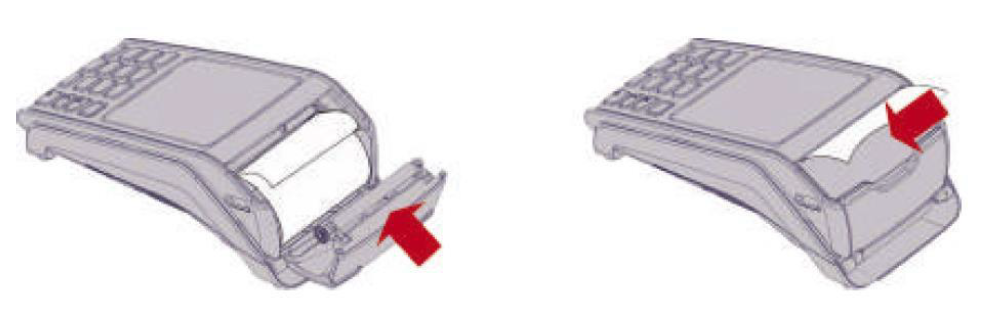
C'est généralement dû a fait que le rouleau est placé à l'envers dans le terminal ou que vous n'utilisez pas du papier
thermique. Vous pouvez facilement le vérifier : en grattant le papier avec l'ongle, du côté de l'imprimante, vous devriez voir apparaître des bandes noires.
Voir l'illustration ci-après pour savoir comment placer le rouleau.
Vérifiez que le terminal soit raccordé à l'alimentation adéquate.
Le terminal n'imprime pas, le papier n'avance pas, mais vous entendez que l'imprimante travaille (alimentation papier). Vérifiez que le papier soit bien en place et qu'il dépasse légèrement lorsque le couvercle est fermé.
Appuyez sur la [touche F] pour faire avancer le papier. Si cela ne fonctionne toujours pas, ouvrez le couvercle de l'imprimante, puis vérifiez si la roue dentée est toujours fixée au rouleau en caoutchouc, et si le rouleau d'alimentation en caoutchouc est toujours fixé au couvercle. Il arrive que ces pièces se détachent par négligence.
. Impression d'un double reçu (un pour le client et un pour le commerçant)
dans l'exemple ci-dessous, puis appuyez sur « submit » pour enregistrer la configuration. Faites
ensuite une session TMS sur le terminal pour mettre la modification à jour.
. Imprimer un seul reçu (s'il n'en faut qu'un)
COPIE D'UN REÇU
vous pouvez réimprimer la dernière transaction grâce à la fonction « Copie reçu ». Appuyez sur [F4]
à l'écran, puis copie reçu.
PROBLEMES D'ÉCRAN
C'est généralement parce que le terminal n'est pas alimenté.
Vérifiez qu'il soit correctement raccordé à l'alimentation électrique ou à la batterie. Vérifiez
soigneusement le câblage et l'alimentation. Sur l'alimentation d'un terminal Desk 5000, une LED
verte s'allume lorsqu'il est sous tension.
L'écran du terminal ne répond pas du tout. Le terminal est alors bloqué. Réinitialisez-le en l'éteignant puis en le rallumant.
L'écran tactile réagit mal ? Recalibrez l'écran.
Appuyez sur la touche grise
-> Control panel
-> le mot de passe est 24377, confirmez avec OK
-> Terminal settings
-> Human interface
-> Calibrate touch
-> suivez les instructions à l'écran.
Après avoir procédé au recalibrage, vous pouvez utiliser le bouton rouge stop du menu.
PROBLEMES D'ÉCRAN
-> Control Panel (confirmez avec OK)
-> Mot de passe = 24377 et confirmez avec OK.
-> Terminal settings (confirmez avec OK)
-> Eco mode (confirmez avec OK)
-> Screensaver time out, saisissez une valeur entre 10 et 9999 secondes et confirmez avec OK.
Utilisez la touche STOP pour sortir du menu.
LE TERMINAL REDÉMARRE SPONTANÉMENT
Ce redémarrage doit avoir lieu une fois par nuit entre 3 et 5 heures.
Touche menu grise
-> control panel
-> mot de passe = 24377 puis OK
-> terminal settings
-> general settings
PCI V4 time slot, enabled (ne pas modifier, doit être sur « enabled » !), set begin time (default 3:30), set end time (default 5:00). Le terminal effectue donc un redémarrage obligatoire à ce moment-là.
Si les paramètres ne sont pas corrects, modifiez-les, sans quoi le terminal redémarrera aléatoirement une fois par jour.
MENU DES TOTAUX
Appuyez sur F4 à l'écran
-> sélectionnez Imprimer totaux X. Le terminal imprime alors un reçu des totaux.
TOTAL Z (est un total général, le compteur revient à zéro)
Appuyez sur F4 à l'écran
-> sélectionnez Imprimer totaux Z. Le terminal imprime alors un total général et remet le compteur à zéro.
Il faut donc imprimer un TOTAL Z à la fin de la journée. Une fois imprimées, les données sont effacées et vous ne pouvez pas les réimprimer.
.LES TOTAUX NE CORRESPONDENT PAS [PANNE]
ATTENTION ! Commencez par imprimer un reçu des totaux, car cette opération effacera également les totaux actuels.
Appuyez sur la touche grise
-> C-TAP
-> Menu Service
-> introduisez le mot de passe du service, confirmez avec OK
-> Effacer C-TAP DB.
MENU DES TRANSACTIONS
Cette opération ne fonctionne que si l'actif est inclus dans le contrat de l'acquéreur. Des options telles que la saisie de données et les réservations sont également possibles, à condition toutefois que votre contrat les autorise (seulement possible dans certains secteurs comme l'hôtellerie et les voyages). L'activation de cette fonctionnalité doit également être demandée au support desk d'Ingenico. Une procédure est prévue à cet effet.
GLOSSAIRE
Acquéreur = hôte et agent de traitement de la transaction. Equens, EMS, CCV et Wordline sont des exemples d'acquéreurs aux Pays-Bas.
Terminal ID (TID) = également appelée BAC, code ATM, numéro Ctap ou numéro de caisse. C'est un code unique propre à chaque terminal. Le TID est lié au numéro de contrat (identifiant du commerçant) pour les marques concernées. Chaque acquéreur utilise ses propres TID. Il n'est donc pas possible d'avoir deux terminaux possédant le même TID, sans quoi il y a conflit.
Merchant ID (MID) = également appelé Merchant User ID (UID) ou numéro de contrat. La dénomination peut varier selon la marque (type de carte). Un numéro de contrat est lié à un identifiant de terminal afin que vous puissiez accepter la marque en question.
Brand = type de carte. Exemples : Maestro, Vpay, Mastercard, Visa, Amex.